
DockLock Plus 快捷指令集成
更新 2026年2月20日
DockLock Plus 快捷指令集成
URL 方案集成请参阅 URL 方案指南。
本指南说明如何使用 macOS 快捷指令和终端命令,通过自定义应用意图控制 DockLock Plus。
1. 前提条件
- macOS 13.0 或更高版本
- DockLock Plus 必须已安装并至少启动过一次。
- 要使用移动 Dock 的操作,请在系统设置、隐私与安全、设备控制与数据访问中为 DockLock Plus 授予设备控制与数据访问权限。
从 DockLock 构建版本 616 开始,防止 Dock 意外跳转的核心功能无需额外权限。授予 "设备控制与数据访问" 权限可能会提高锁定稳定性。唤醒或显示器变化后自动重新定位 Dock,以及通过命令移动 Dock 等可选功能,仍然需要此权限。
2. 可用意图
| 标题 | 说明 | 参数 | 返回 |
|---|---|---|---|
| Enable DockLock Plus | 将 Dock 锁定到选定显示器 | 无 | 无返回值 |
| Disable DockLock Plus | 恢复 Dock 默认行为 | 无 | 无返回值 |
| Enable Dock Follows Mouse | Dock 移动跟随鼠标 | 无 | 无返回值 |
| Disable Dock Follows Mouse | Dock 移动停止跟随鼠标 | 无 | 无返回值 |
| Is Dock Follows Mouse Enabled? | 返回当前鼠标跟随状态 | 无 | 布尔值 |
| Is DockLock Plus Enabled? | 返回当前引擎状态 | 无 | 布尔值 |
| Launch DockLock Plus | 如果应用未运行则启动它 | 无 | 无返回值 |
| Quit DockLock Plus | 退出应用 | 无 | 无返回值 |
| Move Dock to Display | 按名称将 Dock 移到显示器 | 显示器名称 | 布尔值 |
| Get Dock Display | 返回当前 Dock 显示器名称 | 无 | 文本 |
| Move Dock to Adjacent Display | 向左、右、上或下移动一个显示器 | 方向 | 布尔值 |
| Move Dock to Display at Coordinate | 移动到包含坐标的显示器 | X 坐标,Y 坐标 | 布尔值 |
| Allow Dock on Display | 按名称允许 Dock 出现在显示器上 | 显示器名称 | 布尔值 |
| Disallow Dock on Display | 按名称禁止 Dock 出现在显示器上 | 显示器名称 | 布尔值 |
| Allow Dock on Display at Coordinate | 允许 Dock 出现在包含坐标的显示器上 | X 坐标,Y 坐标 | 布尔值 |
| Disallow Dock on Display at Coordinate | 禁止 Dock 出现在包含坐标的显示器上 | X 坐标,Y 坐标 | 布尔值 |
| Enable Dock Follows Active Window | 开启按活动窗口控制 | 无 | 无返回值 |
| Disable Dock Follows Active Window | 关闭按活动窗口控制 | 无 | 无返回值 |
| Is Dock Follows Active Window Enabled? | 返回当前活动窗口状态 | 无 | 布尔值 |
| Enable Dock Follows Apps When Active | 开启按应用跟随 Dock | 无 | 无返回值 |
| Disable Dock Follows Apps When Active | 关闭按应用跟随 Dock | 无 | 无返回值 |
| Is Dock Follows Apps When Active Enabled? | 返回应用跟随状态 | 无 | 布尔值 |
如果多个显示器名称相同,请使用基于坐标的意图,确保 Dock 移到正确显示器。
坐标以主显示器左上角为 0,0。X 向右增加,Y 向下增加。
3. 在快捷指令中安装意图
- 打开快捷指令应用。
- 使用加号按钮创建新的快捷指令。
- 在操作中搜索 DockLock Plus。
- 展开 DockLock Plus 区域,并将意图拖入工作流程。
- 如果意图需要显示器名称、方向或坐标,请填写参数。
- 命名并保存快捷指令。
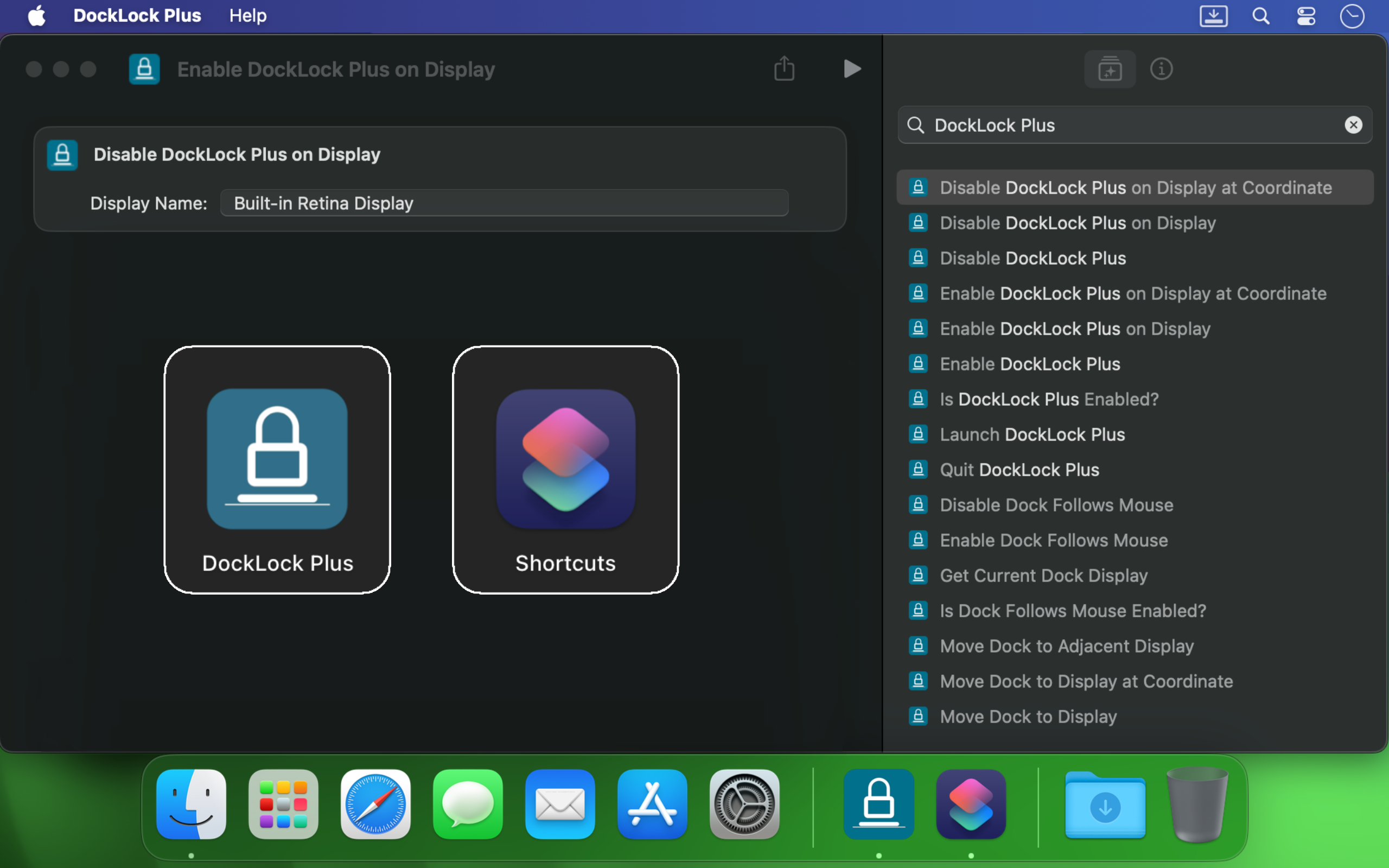
4. 快捷指令示例
- 用 Enable DockLock Plus 和 Disable DockLock Plus 锁定和解锁 Dock。
- 用启用和停用意图切换 Dock Follows Mouse。
- 用 Move Dock to Display 按显示器名称移动 Dock。
- 用 Move Dock to Adjacent Display 和方向移动到相邻屏幕。
- 用 X Coordinate 和 Y Coordinate 按坐标移动。
- 按名称或坐标允许或禁止 Dock 出现在特定显示器上。
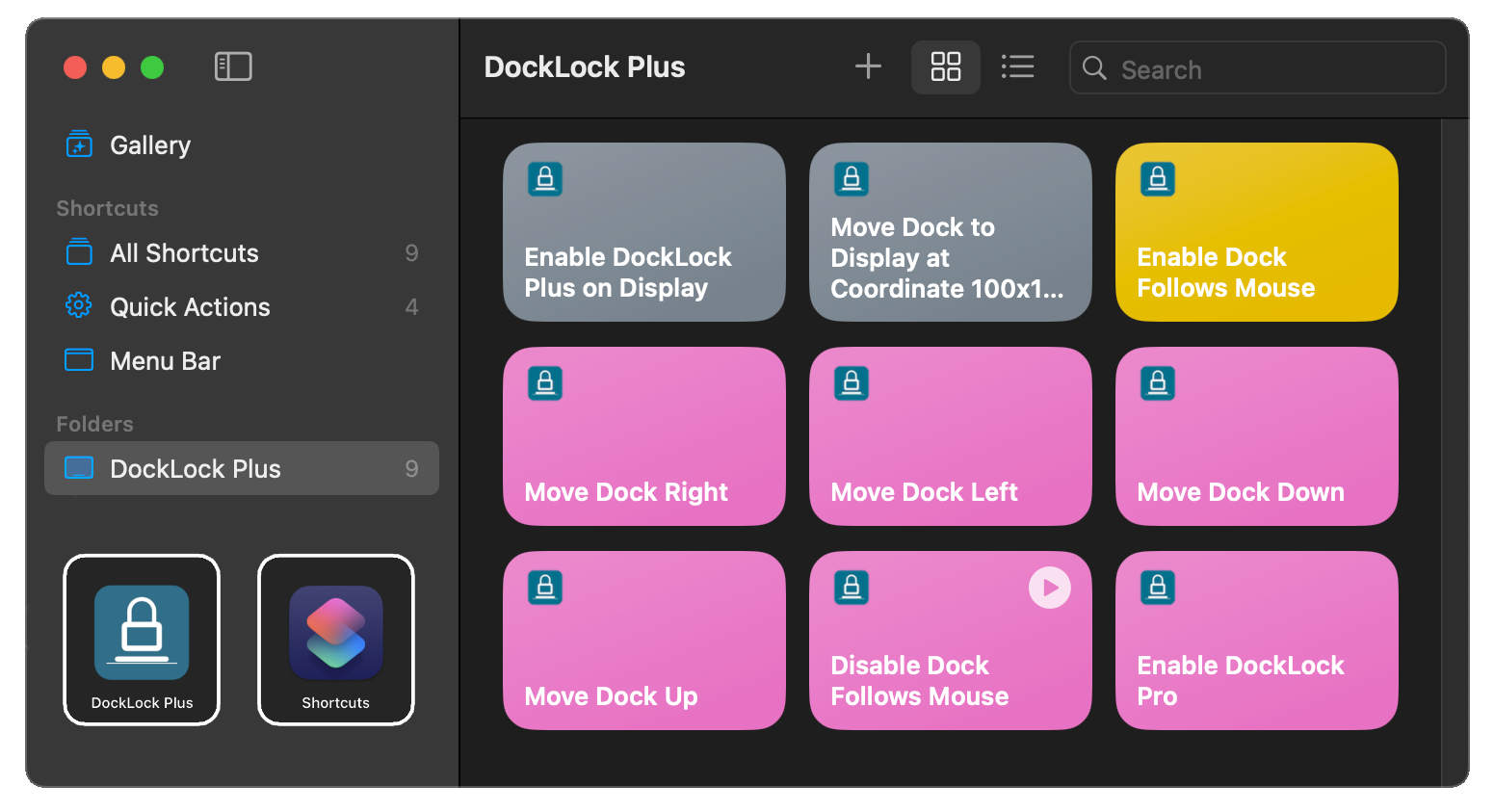
快捷指令示例
5. 自动化
- 在快捷指令中打开自动化标签。
- 创建个人自动化。
- 选择应用启动、时间或显示器变化等触发器。
- 添加运行快捷指令并选择你的 DockLock 序列。
- 按需设置运行前询问并保存。
自动化也可通过 X=1, Y=1 自动开启或关闭单屏 Dock 隐藏模式。
菜单栏集成
- 在快捷指令中找到你的自定义 DockLock Plus 快捷指令。
- 按住 Control 点击快捷指令,并选择固定到菜单栏。
- 点击菜单栏图标即可直接运行 DockLock 动作。
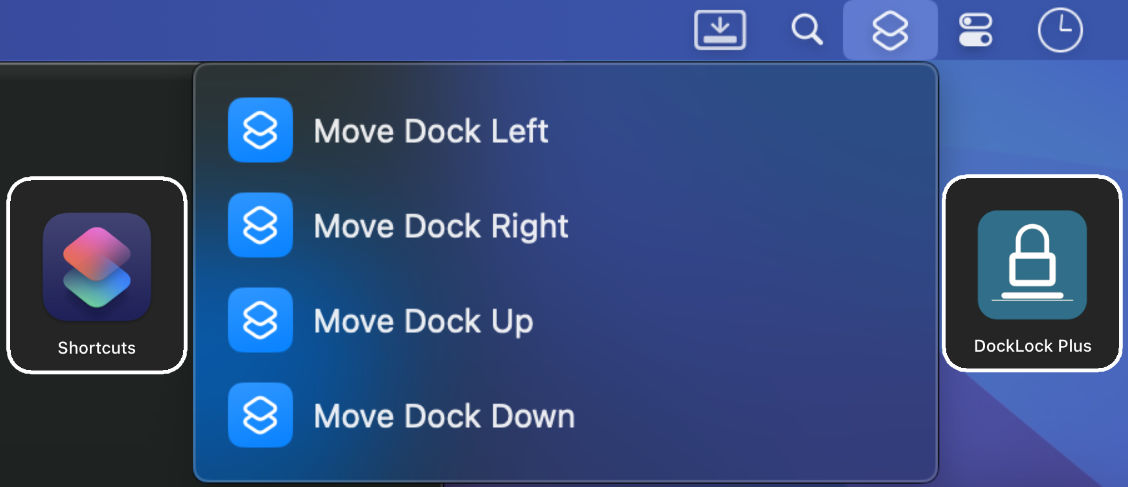
6. 终端使用
# 列出你的快捷指令
shortcuts list

# 运行 Lock My Dock
shortcuts run "Lock My Dock"
7. 用快捷键触发快捷指令
- 打开快捷指令详情面板。
- 在运行选项下点击按键字段并按下快捷键。
- 取消勾选提供输出。
- 将接收输入来源设为无。
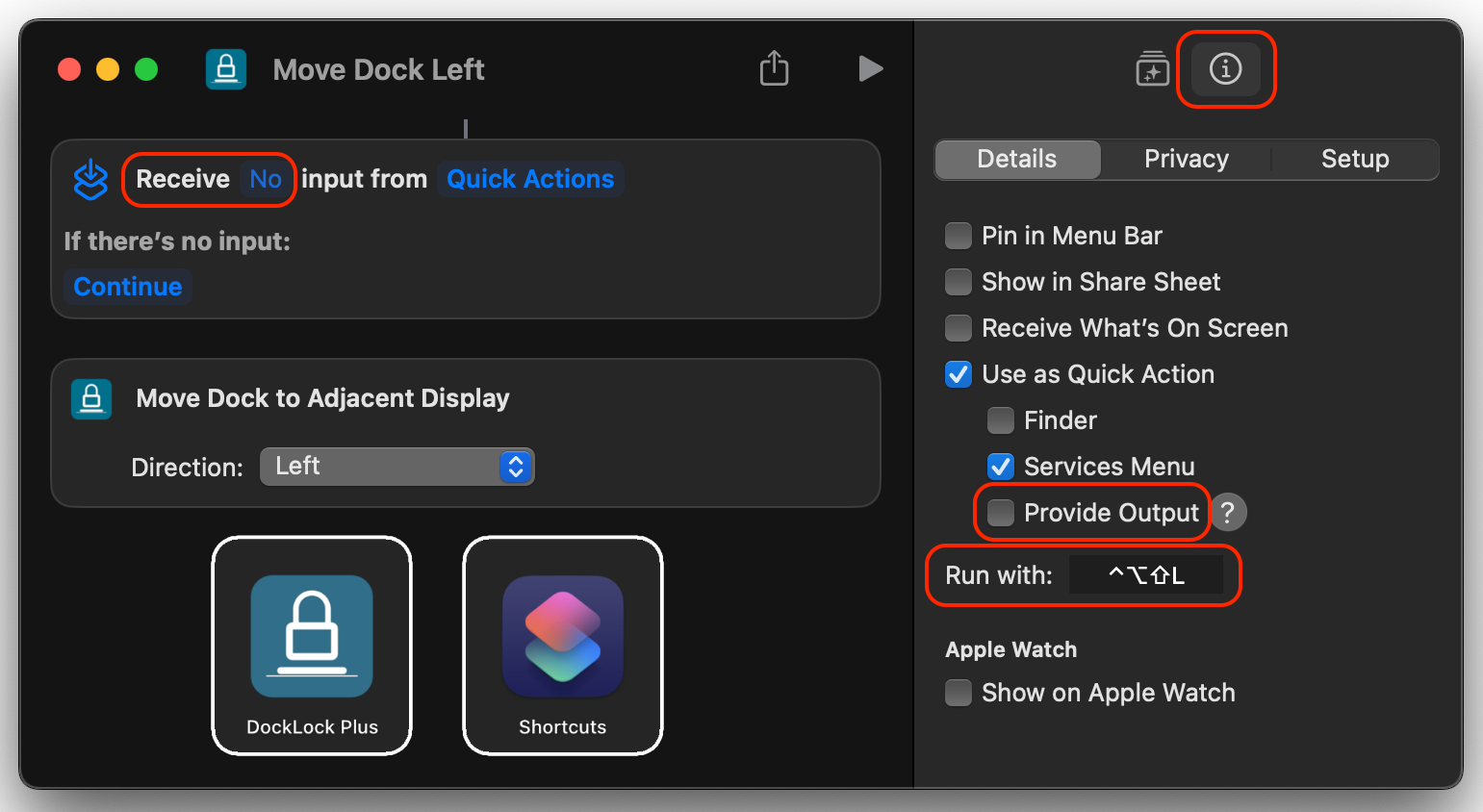
8. Siri 集成
Hey Siri, Move Dock Left
DockLock Plus 让你可以用 Siri 移动 Dock,这是以前 macOS 无法完成的操作。

9. 故障排查
- 如果移动 Dock 的操作失败,请在系统设置中检查设备控制与数据访问权限。从构建版本 616 开始,核心 Dock 锁定功能无需此权限。
- 安装或更新 DockLock Plus 后重启快捷指令。
- 确认显示器名称和坐标与你的设置一致。
- 诊断故障时,在 DockLock Plus 偏好设置中启用调试日志。