
DockLock Plus Інтеграція Команд
Оновлено 20 лютого 2026 р.
DockLock Plus Інтеграція Команд
Для інтеграції URL-схеми дивіться посібник URL-схеми.
Цей посібник пояснює, як використовувати macOS Команди і команди Термінала для керування DockLock Plus через власні дії застосунку.
1. Передумови
- macOS 13.0 або новіша
- DockLock Plus має бути встановлений і запущений хоча б один раз.
- Для дій, що переміщують Dock, надайте DockLock Plus дозвіл на керування пристроєм і доступ до даних у Системних параметрах, Приватність і безпека, Керування пристроєм і доступ до даних.
Починаючи зі збірки 616 DockLock, базовий захист від випадкових переміщень Dock не потребує додаткових дозволів. Надання дозволу "Керування пристроєм і доступ до даних" може покращити стабільність блокування. Необов'язкові функції автоматичного переміщення після пробудження або зміни дисплеїв, а також переміщення Dock за командою потребують цього дозволу.
2. Доступні дії
| Назва | Опис | Параметри | Повертає |
|---|---|---|---|
| Enable DockLock Plus | Заблокувати Dock на вибраному дисплеї | Немає | Без повернення |
| Disable DockLock Plus | Відновити стандартну поведінку Dock | Немає | Без повернення |
| Enable Dock Follows Mouse | Рух Dock слідує за мишею | Немає | Без повернення |
| Disable Dock Follows Mouse | Рух Dock більше не слідує за мишею | Немає | Без повернення |
| Is Dock Follows Mouse Enabled? | Повертає поточний стан слідування за мишею | Немає | Логічне значення |
| Is DockLock Plus Enabled? | Повертає поточний стан механізму | Немає | Логічне значення |
| Launch DockLock Plus | Запускає застосунок, якщо він не працює | Немає | Без повернення |
| Quit DockLock Plus | Завершує застосунок | Немає | Без повернення |
| Move Dock to Display | Переміщує Dock на дисплей за назвою | Назва дисплея | Логічне значення |
| Get Dock Display | Повертає назву поточного дисплея Dock | Немає | Текст |
| Move Dock to Adjacent Display | Переміщує на один дисплей ліворуч, праворуч, вгору або вниз | Напрямок | Логічне значення |
| Move Dock to Display at Coordinate | Переміщує на дисплей, що містить координати | X-координата, Y-координата | Логічне значення |
| Allow Dock on Display | Дозволяє Dock на дисплеї за назвою | Назва дисплея | Логічне значення |
| Disallow Dock on Display | Забороняє Dock на дисплеї за назвою | Назва дисплея | Логічне значення |
| Allow Dock on Display at Coordinate | Дозволяє Dock на дисплеї, що містить координати | X-координата, Y-координата | Логічне значення |
| Disallow Dock on Display at Coordinate | Забороняє Dock на дисплеї, що містить координати | X-координата, Y-координата | Логічне значення |
| Enable Dock Follows Active Window | Увімкнути керування за активним вікном | Немає | Без повернення |
| Disable Dock Follows Active Window | Вимкнути керування за активним вікном | Немає | Без повернення |
| Is Dock Follows Active Window Enabled? | Повертає поточний стан активного вікна | Немає | Логічне значення |
| Enable Dock Follows Apps When Active | Увімкнути слідування Dock за застосунком | Немає | Без повернення |
| Disable Dock Follows Apps When Active | Вимкнути слідування Dock за застосунком | Немає | Без повернення |
| Is Dock Follows Apps When Active Enabled? | Повертає стан слідування за застосунком | Немає | Логічне значення |
Якщо кілька дисплеїв мають однакову назву, використовуйте дії на основі координат, щоб Dock перемістився на правильний дисплей.
Координати використовують 0,0 у верхньому лівому куті головного дисплея. X зростає праворуч, Y вниз.
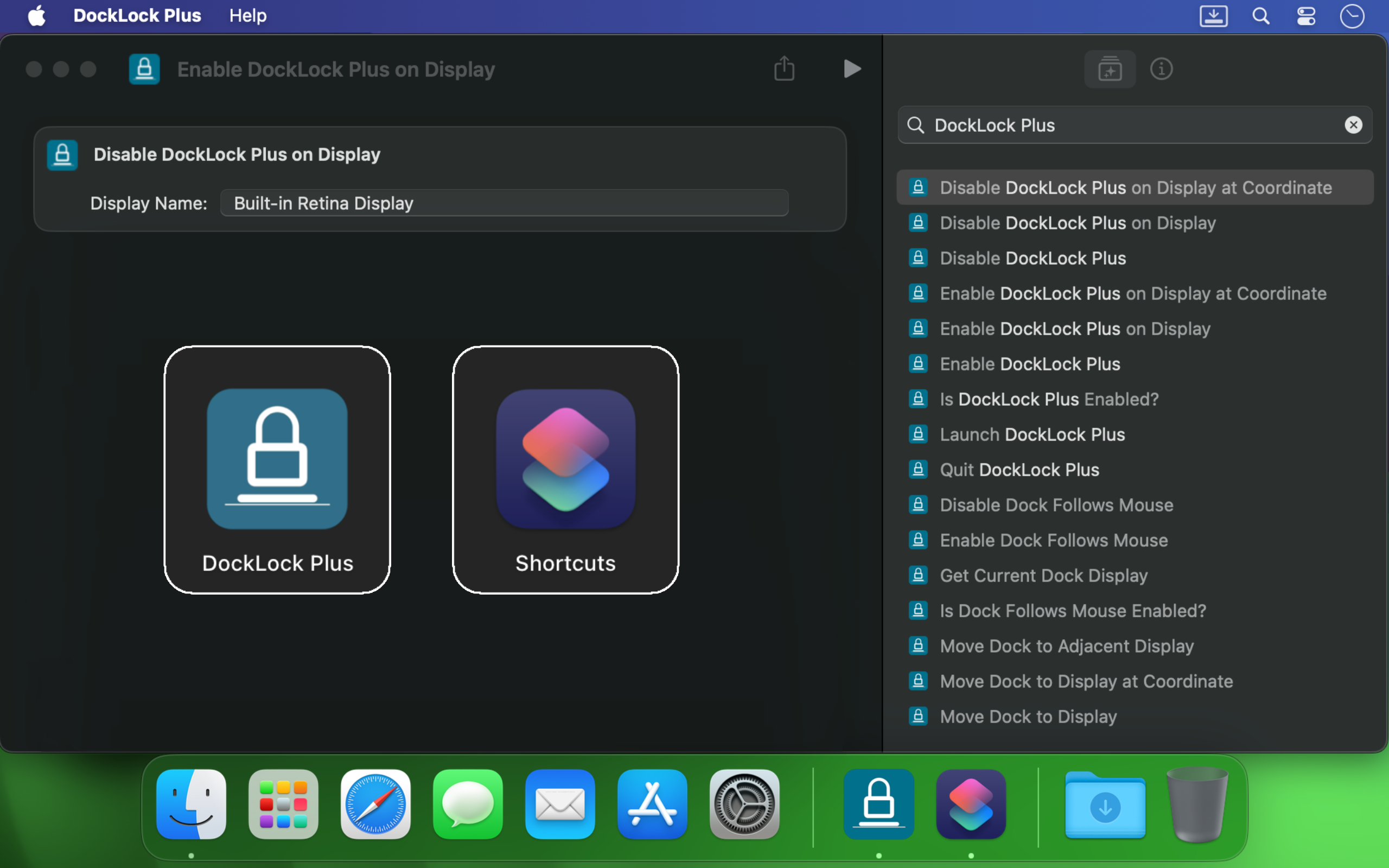
3. Встановлення дій у Командах
- Відкрийте застосунок Команди.
- Створіть нову команду кнопкою плюс.
- Знайдіть DockLock Plus у діях.
- Розгорніть розділ DockLock Plus і перетягніть дію в робочий процес.
- Заповніть параметри, якщо дія потребує назву дисплея, напрямок або координати.
- Назвіть і збережіть команду.
4. Приклади Команд
- Блокуйте і розблоковуйте Dock через Enable DockLock Plus і Disable DockLock Plus.
- Перемикайте Dock Follows Mouse через дії увімкнення та вимкнення.
- Переміщуйте Dock за назвою дисплея через Move Dock to Display.
- Переміщуйте Dock на сусідній екран через Move Dock to Adjacent Display і напрямок.
- Переміщуйте за координатами через X Coordinate і Y Coordinate.
- Дозволяйте або забороняйте розміщення Dock на конкретних дисплеях за назвою чи координатою.
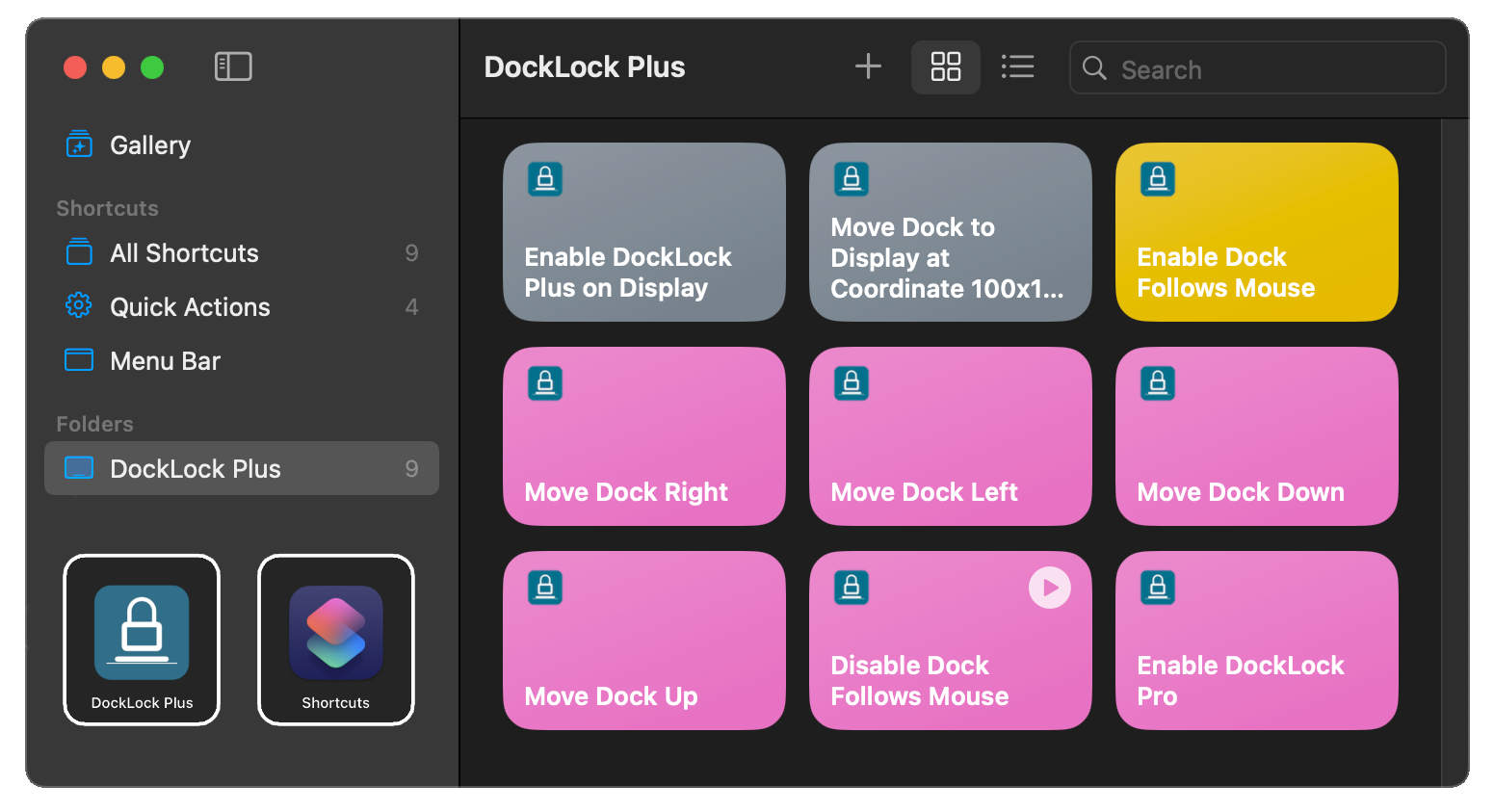
Приклади Команд
5. Автоматизації
- Відкрийте вкладку Автоматизація у Командах.
- Створіть персональну автоматизацію.
- Виберіть тригер, наприклад запуск застосунку, час дня або зміну дисплея.
- Додайте запуск команди і виберіть вашу послідовність DockLock.
- Налаштуйте запит перед запуском за потреби та збережіть.
Автоматизації також можуть автоматично вмикати або вимикати режим приховування Dock на одному екрані через X=1, Y=1.
Інтеграція з рядком меню
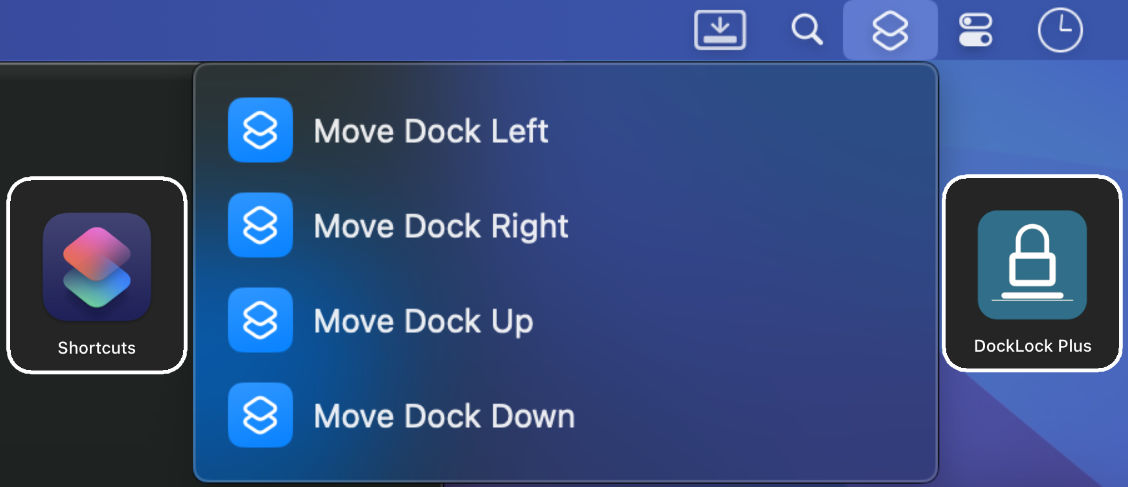
- Знайдіть власну команду DockLock Plus у Командах.
- Клацніть команду з Control і виберіть закріплення в рядку меню.
- Клацніть іконку рядка меню, щоб напряму запустити дію DockLock.
6. Використання Термінала
# Показати команди
shortcuts list

# Запустити Lock My Dock
shortcuts run "Lock My Dock"
7. Запуск через гарячу клавішу
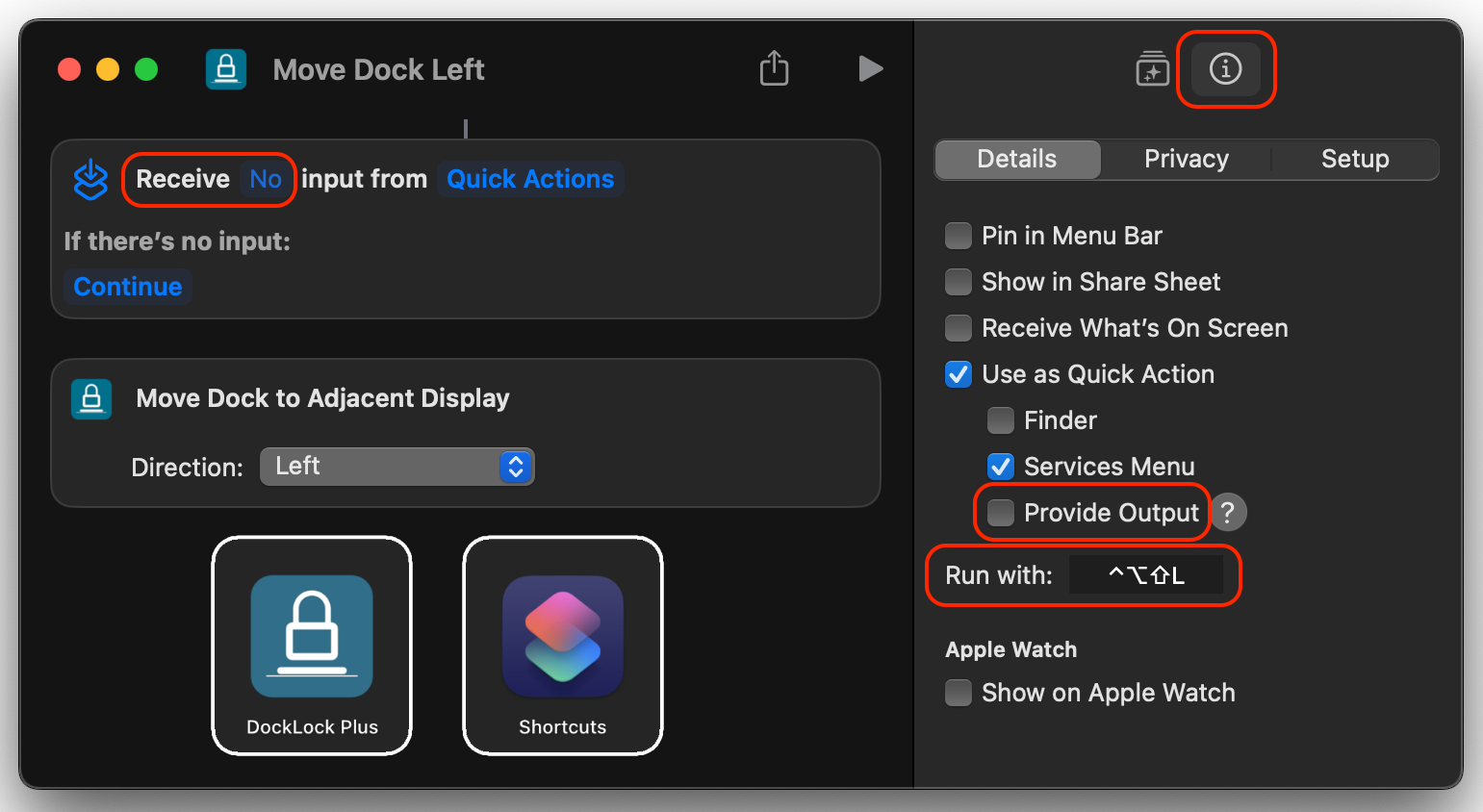
- Відкрийте панель деталей команди.
- У полі запуску клацніть поле клавіш і натисніть гарячу клавішу.
- Вимкніть виведення результату.
- Встановіть отримання вхідних даних на Немає.
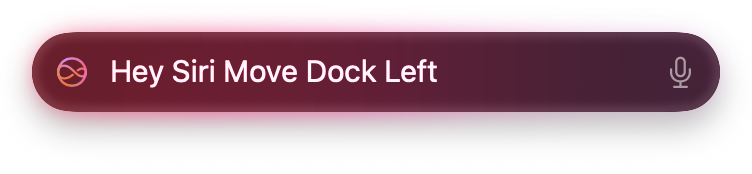
8. Інтеграція Siri
Hey Siri, Move Dock Left
DockLock Plus дозволяє переміщувати Dock через Siri, macOS дію, яка раніше була неможлива.
9. Усунення проблем
- Якщо дія з переміщення Dock не працює, перевірте дозвіл на керування пристроєм і доступ до даних у Системних параметрах. Базове блокування Dock не потребує цього дозволу, починаючи зі збірки 616.
- Перезапустіть Команди після встановлення або оновлення DockLock Plus.
- Переконайтеся, що назви дисплеїв і координати відповідають вашій конфігурації.
- Увімкніть журнал налагодження в налаштуваннях DockLock Plus під час діагностики помилок.
Головна | FAQ | Підтримка | Важливі нотатки