
Поширені запитання
Оновлено 20 лютого 2026 р.
Нижче зібрані найчастіші питання про DockLock Pro, Lite і Plus. Якщо відповіді немає, зверніться до підтримки або відкрийте GitHub issue.
Встановлення і кілька версій
Попередження про інший DockLock означає, що вже працює DockLock Lite, DockLock Plus або DockLock Pro. Кілька застосунків DockLock одночасно конфліктують, бо всі намагаються керувати Dock. Закрийте інші версії, перевірте Монітор активності і запустіть потрібну.
Щоб вимкнути автозапуск інших версій, відкрийте Системні параметри, Основні, Об'єкти входу і видаліть DockLock з відкриття під час входу.
Дозволи і приватність
Починаючи зі збірки 616 DockLock, базові функції, які запобігають випадковим переміщенням Dock між дисплеями, не потребують додаткових дозволів. Якщо у вас раніша збірка, оновіть DockLock, щоб користуватися базовим блокуванням без додаткових дозволів.
Надання дозволу Керування пристроєм і доступ до даних може покращити стабільність блокування Dock. Необов'язкові функції автоматичного переміщення після пробудження або зміни дисплеїв, а також переміщення Dock за командою потребують цього дозволу. Набір необов'язкових функцій залежить від редакції DockLock. Без дозволу базове блокування працює, починаючи зі збірки 616, але ці необов'язкові функції недоступні.
DockLock використовує дозвіл лише для керування Dock і не збирає особисті дані, натискання клавіш або сторонню системну інформацію. Він не змінює системні файли й не потребує вимкнення SIP.
Щоб надати дозвіл, відкрийте Системні параметри, Приватність і безпека, Керування пристроєм і доступ до даних та увімкніть ваш застосунок DockLock. Якщо його немає у списку, додайте його з папки Програми кнопкою плюс. Для базового блокування, починаючи зі збірки 616, дозвіл можна залишити вимкненим.
Використання і поведінка Dock
Меню відкривається через іконку в рядку меню. Можна вийти із застосунку, увімкнути автозапуск або тимчасово вимкнути DockLock. Allow Dock on Display визначає, на яких екранах Dock дозволений, і зберігається для кожної конфігурації дисплеїв.
Чому DockLock не відновлює Dock після пробудження, коли я відкриваю або закриваю кришку MacBook?
DockLock окремо запам'ятовує бажане розташування Dock для кожної комбінації та схеми підключених дисплеїв. Відкриття або закриття кришки змінює конфігурацію дисплеїв. Тому розташування, вибране з відкритою кришкою, не застосовується автоматично із закритою кришкою, і навпаки.
- Відкрийте налаштування DockLock з відкритою кришкою MacBook і виберіть бажаний дисплей в Allow Dock on Display.
- Закрийте кришку, знову відкрийте налаштування DockLock і виберіть бажаний дисплей для цієї конфігурації.
- Повторіть ці кроки для інших комбінацій або схем дисплеїв, якими регулярно користуєтеся.
Після налаштування кожної конфігурації DockLock знатиме, куди повертати Dock після пробудження з відкритою або закритою кришкою. Автоматичне переміщення також потребує дозволу на керування пристроєм і доступ до даних. Без нього базовий захист від випадкових переміщень Dock працює, починаючи зі збірки 616, але автоматичне переміщення недоступне.
Якщо всі екрани вимкнені, автоматичне переміщення після сну чи зміни дисплеїв не працюватиме. Lite і Plus підтримують Dock лише знизу. Pro прибере ці обмеження.
Зустрічі та демонстрація екрана
Hide Dock During Meetings потребує DockLock Lite v1.4.3 або DockLock Plus v2.0.7. На одному екрані вимкніть поточний дисплей в Allow Dock on Display і увімкніть macOS Automatically hide and show the Dock. На кількох дисплеях просто забороніть Dock на екрані, який транслюється.
Автоматизації DockLock Plus можуть автоматизувати це через координати X=1, Y=1. Допоміжні застосунки доступні тут DockLock Plus Hide Show Dock.
Розширений рух Dock
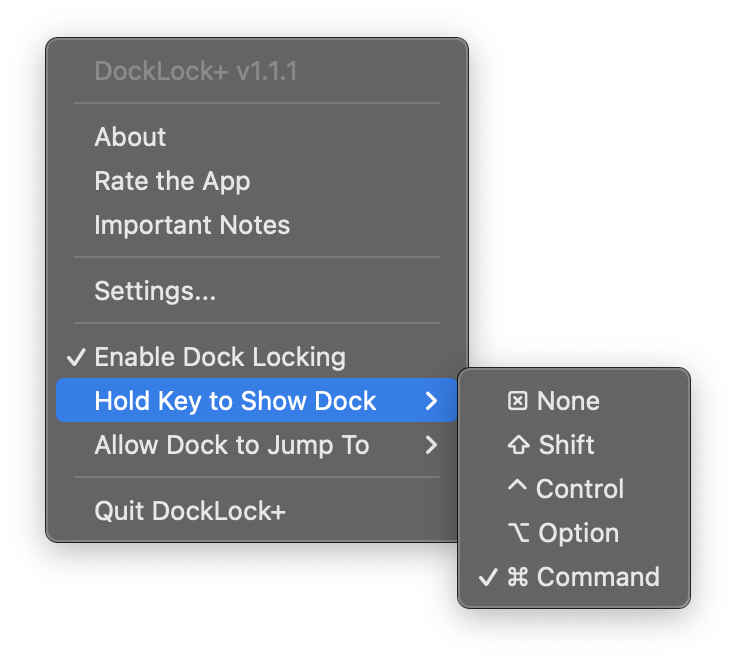
Дозвіл на стрибок Dock із клавішею-модифікатором тимчасово переміщує Dock між дозволеними екранами лише під час утримання Shift, Command, Option або Control. Гарячі клавіші для конкретного екрана підтримуються через Apple Команди у Plus і Pro.
Як виміряти використання CPU застосунком DockLock?
DockLock працює у фоні та відстежує рух миші, тому ефективність особливо важлива під час руху вказівника. Обробка подій написана низькорівневим нативним кодом C++ і виконує мінімум роботи та системних викликів для кожної події миші.
У моїх власних порівняннях кілька інших утиліт для відстеження миші використовували у 20–80 разів більше CPU за DockLock під час руху вказівника. Ви можете повторити вимірювання за допомогою powermetrics від Apple.
- Запустіть DockLock і увімкніть блокування Dock.
- Відкрийте Термінал, виконайте команду та введіть пароль адміністратора на запит macOS.
- Безперервно рухайте мишу та спостерігайте за рядком DockLock.
- Запишіть найбільше значення CPU під час руху.
sudo powermetrics --samplers tasks --show-process-energy | grep -i "DockLock"У версіях macOS, де CPU є третім числовим значенням у відфільтрованому рядку процесу, відсоток виражено для всіх ядер. Поділіть значення на кількість логічних ядер, щоб оцінити частку загальної потужності CPU. Значення 10 на 10-ядерному CPU становить приблизно 1 % загальної потужності. Перевіряйте заголовок таблиці, оскільки Apple може змінити порядок і назви стовпців.
Для чесного порівняння тестуйте по одному застосунку на тому самому Mac, з однаковим рухом миші та тривалістю. Це особливо важливо для ігор та іншої роботи, чутливої до затримок.
Сумісність і усунення проблем
Для Lite і Plus параметр окремих Spaces для дисплеїв має бути увімкнений. На macOS 10.9-10.13 потрібен додатковий допоміжний застосунок поза sandbox. Старі налаштування Термінала на кшталт autohide-delay можуть заважати. Поверніть стандартне значення командою нижче і перезапустіть DockLock.
defaults delete com.apple.dock autohide-delay; killall DockDockLock працює тільки з оригінальним macOS Dock, не зі сторонніми замінами Dock.
Ліцензії, IT і допомога
Які моделі ліцензування мають DockLock Lite і DockLock Plus?
Платні функції DockLock Lite доступні лише за підпискою. Базове блокування Dock залишається безкоштовним після пробного періоду. DockLock Plus надає довічну ліцензію за одноразову оплату без підписки.
Якщо ви купили DockLock Plus, DockLock Lite більше не потрібен. Plus додає автоматизацію, Dock слідує за мишею, відстеження вікон і застосунків, Команди та URL-схему. Для MDM використовуйте com.apple.TCC.configuration-profile-policy з pro.docklock.lite або pro.docklock.plus. Якщо потрібна допомога, зверніться до підтримки.