
DockLock Plus Kurzbefehle Integration
Aktualisiert 20. Februar 2026
DockLock Plus Kurzbefehle Integration
Für URL-Schema Integration siehe die URL-Schema Anleitung.
Diese Anleitung erklärt, wie du macOS Kurzbefehle und Terminal Befehle nutzt, um DockLock Plus über eigene App Aktionen zu steuern.
1. Voraussetzungen
- macOS 13.0 oder neuer
- DockLock Plus muss installiert und mindestens einmal gestartet sein.
- Erteile für Aktionen, die das Dock verschieben, DockLock Plus die Berechtigung für Gerätesteuerung und Datenzugriff in Systemeinstellungen, Datenschutz und Sicherheit, Gerätesteuerung und Datenzugriff.
Ab DockLock Build 616 benötigt der grundlegende Schutz vor versehentlichen Dock-Sprüngen keine zusätzlichen Berechtigungen. Die Berechtigung "Gerätesteuerung und Datenzugriff" kann die Stabilität der Dock-Sperre verbessern. Optionale Funktionen wie automatisches Verschieben nach dem Aufwachen oder Displayänderungen und das Verschieben des Dock per Befehl benötigen diese Berechtigung.
2. Verfügbare Aktionen
| Titel | Beschreibung | Parameter | Rückgabe |
|---|---|---|---|
| Enable DockLock Plus | Dock auf ausgewähltem Display sperren | Keine | Keine Rückgabe |
| Disable DockLock Plus | Standardverhalten des Docks wiederherstellen | Keine | Keine Rückgabe |
| Enable Dock Follows Mouse | Dock Bewegung folgt der Maus | Keine | Keine Rückgabe |
| Disable Dock Follows Mouse | Dock Bewegung folgt nicht mehr der Maus | Keine | Keine Rückgabe |
| Is Dock Follows Mouse Enabled? | Aktuellen Mausfolge-Zustand zurückgeben | Keine | Boolesch |
| Is DockLock Plus Enabled? | Aktuellen Engine-Zustand zurückgeben | Keine | Boolesch |
| Launch DockLock Plus | App starten, wenn sie nicht läuft | Keine | Keine Rückgabe |
| Quit DockLock Plus | App beenden | Keine | Keine Rückgabe |
| Move Dock to Display | Dock auf benanntes Display bewegen | Display Name | Boolesch |
| Get Dock Display | Aktuellen Dock Display Namen zurückgeben | Keine | Text |
| Move Dock to Adjacent Display | Ein Display nach links, rechts, oben oder unten bewegen | Richtung | Boolesch |
| Move Dock to Display at Coordinate | Zum Display mit diesen Koordinaten bewegen | X-Koordinate, Y-Koordinate | Boolesch |
| Allow Dock on Display | Dock auf einem Display per Name erlauben | Display Name | Boolesch |
| Disallow Dock on Display | Dock auf einem Display per Name verbieten | Display Name | Boolesch |
| Allow Dock on Display at Coordinate | Dock auf dem Display mit diesen Koordinaten erlauben | X-Koordinate, Y-Koordinate | Boolesch |
| Disallow Dock on Display at Coordinate | Dock auf dem Display mit diesen Koordinaten verbieten | X-Koordinate, Y-Koordinate | Boolesch |
| Enable Dock Follows Active Window | Steuerung nach aktivem Fenster einschalten | Keine | Keine Rückgabe |
| Disable Dock Follows Active Window | Steuerung nach aktivem Fenster ausschalten | Keine | Keine Rückgabe |
| Is Dock Follows Active Window Enabled? | Aktuellen Zustand für aktives Fenster zurückgeben | Keine | Boolesch |
| Enable Dock Follows Apps When Active | App basierte Dock Folgefunktion einschalten | Keine | Keine Rückgabe |
| Disable Dock Follows Apps When Active | App basierte Dock Folgefunktion ausschalten | Keine | Keine Rückgabe |
| Is Dock Follows Apps When Active Enabled? | Aktuellen App Folgezustand zurückgeben | Keine | Boolesch |
Wenn mehrere Displays denselben Namen haben, verwende koordinatenbasierte Aktionen, damit das Dock zum richtigen Display bewegt wird.
Koordinaten verwenden 0,0 oben links auf dem Hauptdisplay. X wächst nach rechts und Y nach unten.
3. Aktionen in Kurzbefehle installieren
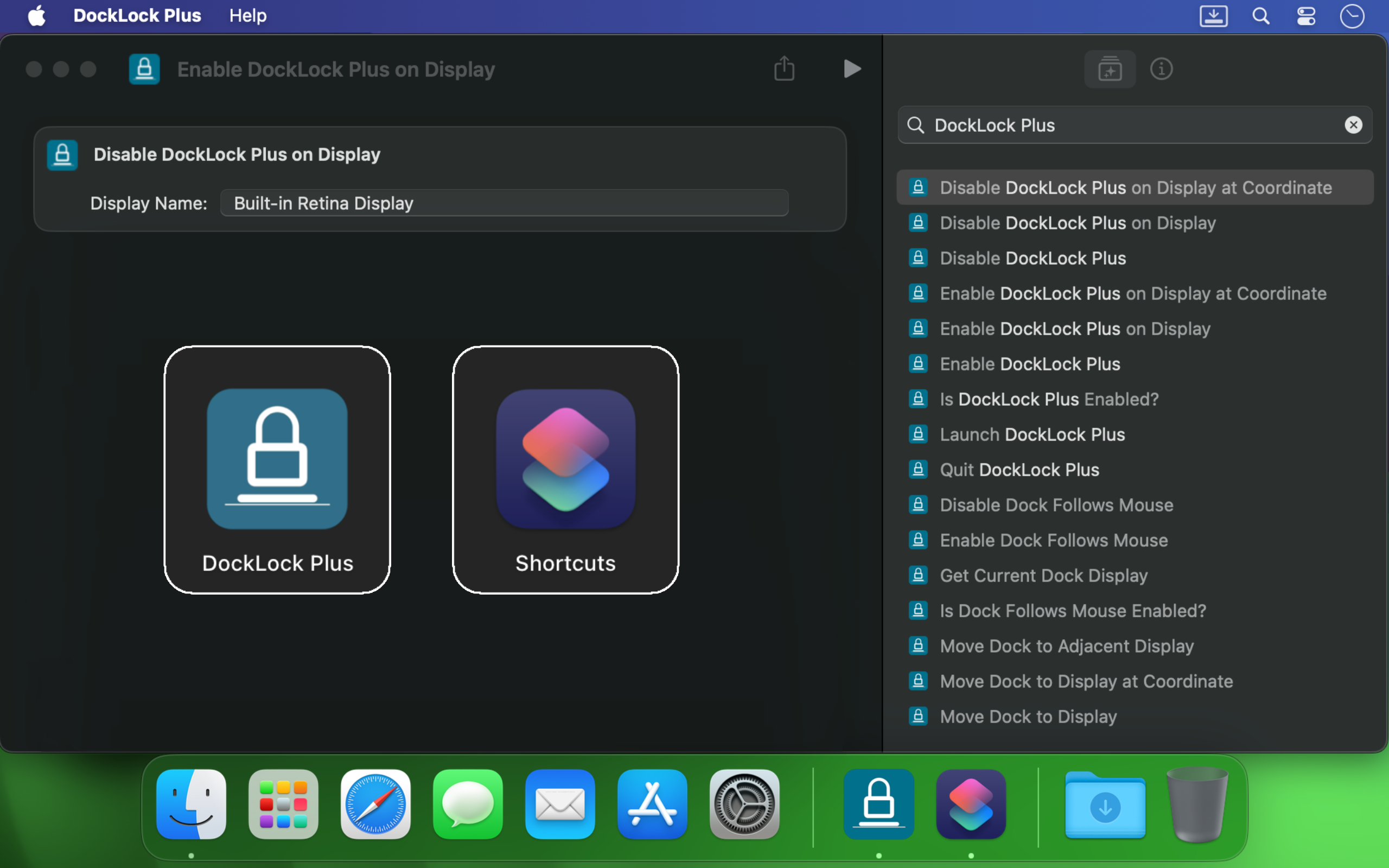
- Öffne die Kurzbefehle App.
- Erstelle mit der Plus-Taste einen neuen Kurzbefehl.
- Suche in Aktionen nach DockLock Plus.
- Klappe den Bereich DockLock Plus auf und ziehe die Aktion in den Ablauf.
- Fülle Parameter aus, wenn die Aktion Bildschirmname, Richtung oder Koordinaten braucht.
- Benenne und speichere den Kurzbefehl.
4. Beispiel Kurzbefehle
- Sperre und entsperre das Dock mit Enable DockLock Plus und Disable DockLock Plus.
- Schalte Dock Follows Mouse mit den Aktivieren- und Deaktivieren-Aktionen um.
- Bewege das Dock per Bildschirmname mit Move Dock to Display.
- Bewege das Dock mit Move Dock to Adjacent Display und einer Richtung um einen Bildschirm.
- Bewege das Dock per Koordinate mit X Coordinate und Y Coordinate.
- Aktiviere oder deaktiviere Dock Platzierung auf bestimmten Bildschirmen nach Name oder Koordinate.
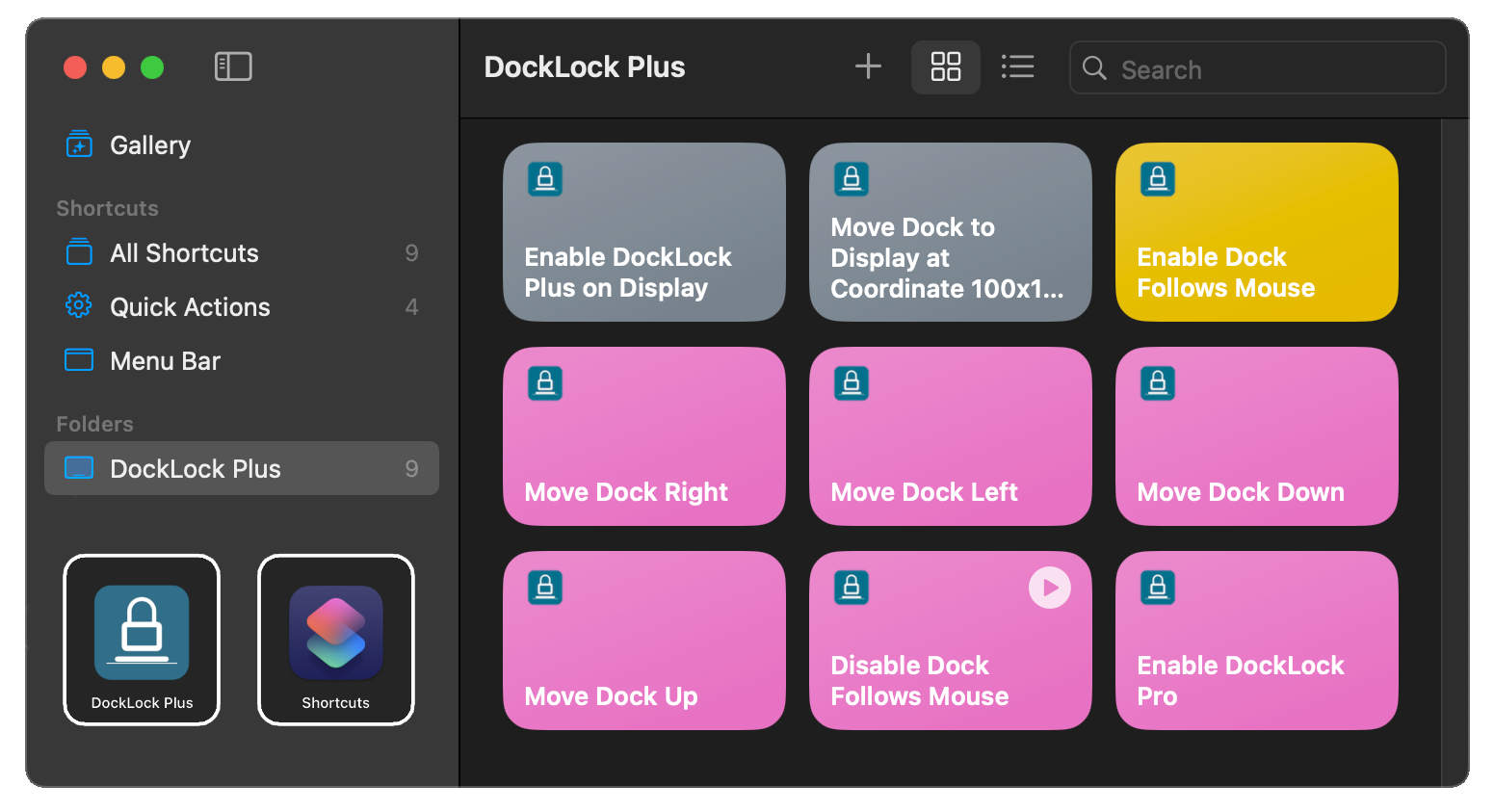
Beispiel Kurzbefehle
5. Automatisierungen
- Öffne den Tab Automationen in Kurzbefehle.
- Erstelle eine persönliche Automation.
- Wähle einen Auslöser wie App Start, Tageszeit oder Wenn sich Displays ändern.
- Füge Kurzbefehl ausführen hinzu und wähle deine DockLock Sequenz.
- Setze Vor Ausführen fragen nach Bedarf und speichere.
Du kannst Automatisierungen auch verwenden, um den Dock Ausblendmodus auf einem Ein Bildschirm Setup automatisch ein oder auszuschalten. Nutze Allow Dock on Display at Coordinate oder Disallow Dock on Display at Coordinate mit X=1, Y=1. Das ist nützlich für Meetings und Bildschirmfreigaben.
Menüleisten Integration
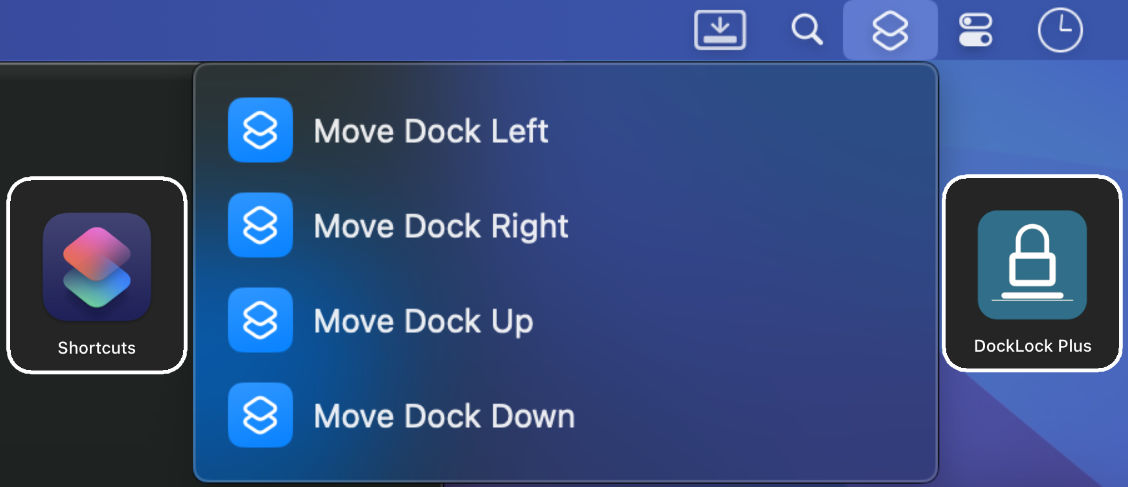
- Suche deinen eigenen DockLock Plus Kurzbefehl in Kurzbefehle.
- Klicke mit Control auf den Kurzbefehl und wähle In Menüleiste anheften.
- Klicke das Menüleistensymbol, um deine DockLock Aktion direkt auszuführen.
6. Terminal Nutzung
# Shortcuts auflisten
shortcuts list

# Lock My Dock ausführen
shortcuts run "Lock My Dock"
7. Kurzbefehle per Tastenkürzel starten
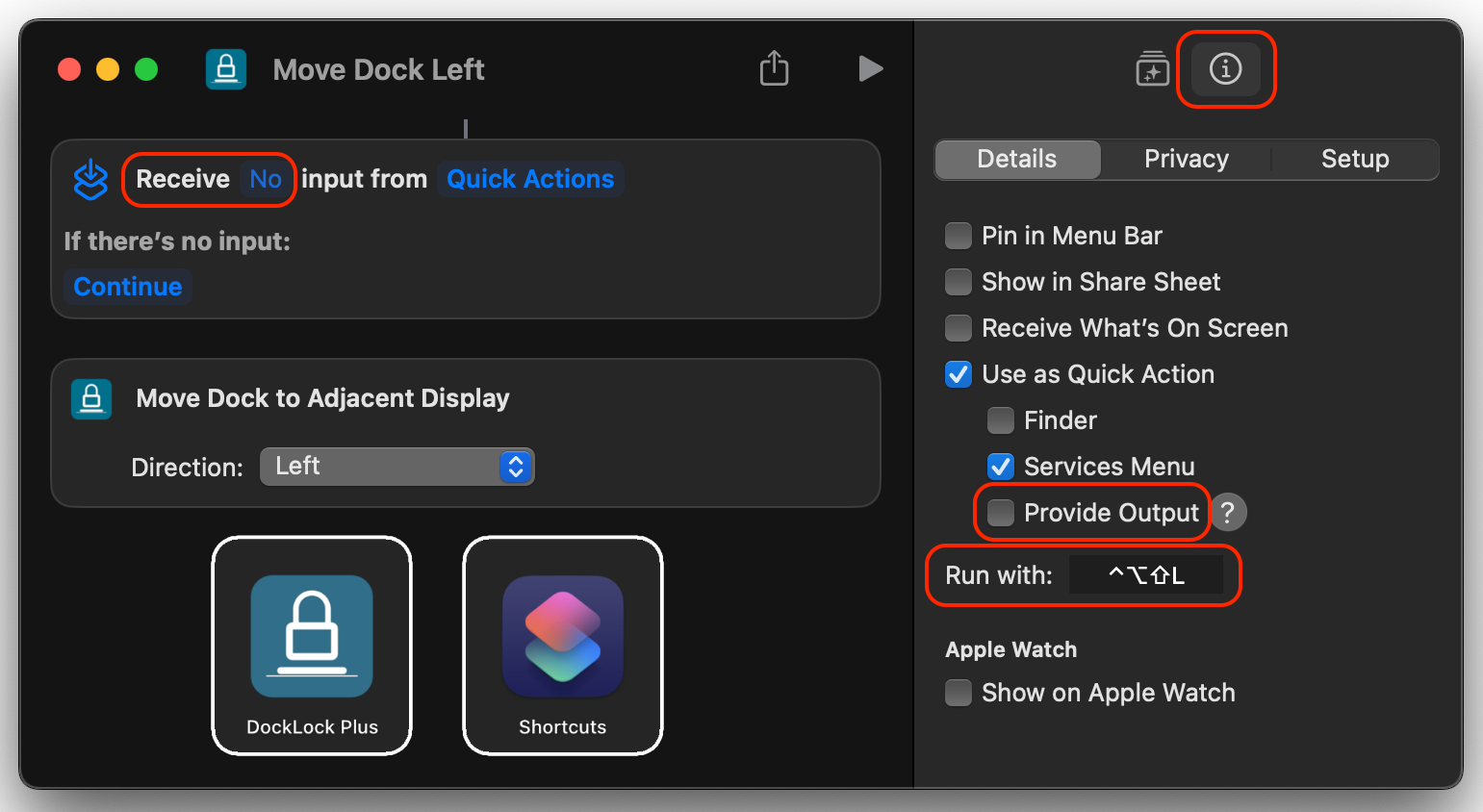
- Öffne den Detailbereich des Kurzbefehls.
- Klicke im Tastaturfeld für die Ausführung und drücke das Tastenkürzel.
- Deaktiviere Ausgabe bereitstellen.
- Setze Eingabe empfangen von auf Keine.
8. Siri Integration
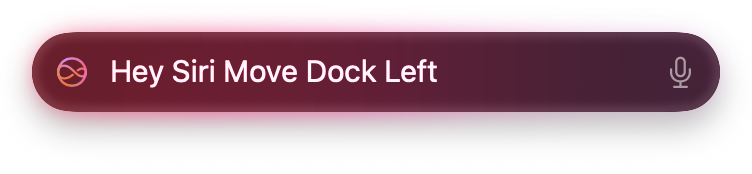
Hey Siri, Move Dock Left
DockLock Plus erlaubt das Bewegen des Docks mit Siri, eine macOS Aktion, die vorher nicht möglich war.
9. Fehlerbehebung
- Wenn eine Aktion zum Verschieben des Dock fehlschlägt, prüfe die Berechtigung für Gerätesteuerung und Datenzugriff in den Systemeinstellungen. Die grundlegende Dock-Sperre benötigt diese Berechtigung ab Build 616 nicht.
- Starte Kurzbefehle nach Installation oder Update von DockLock Plus neu.
- Prüfe, ob Bildschirmnamen und Koordinaten zu deiner Konfiguration passen.
- Aktiviere Debug-Protokollierung in den DockLock Plus Einstellungen, wenn du Fehler untersuchst.
Startseite | FAQ | Hilfe | Wichtige Hinweise