
Häufig gestellte Fragen
Aktualisiert 20. Februar 2026
Hier sind die häufigsten Fragen zu DockLock Pro, Lite und Plus. Wenn deine Frage fehlt, kontaktiere die Hilfe oder öffne ein GitHub Issue.
Installation und mehrere Versionen
Warum erscheint die Warnung, dass eine andere DockLock Anwendung bereits läuft?
Diese Warnung erscheint, wenn DockLock Lite, DockLock Plus oder DockLock Pro eine andere laufende DockLock Anwendung erkennt. Mehrere DockLock Anwendungen gleichzeitig verursachen Konflikte, weil beide das Dock steuern wollen. Beende andere DockLock Anwendungen, prüfe in der Aktivitätsanzeige nach DockLock Prozessen und starte dann die gewünschte Anwendung erneut.
Wie verhindere ich Autostart anderer DockLock Anwendungen?
Öffne Systemeinstellungen, Allgemein, Anmeldeobjekte. Entferne DockLock Lite, DockLock Plus oder andere DockLock Einträge aus Öffnen bei Anmeldung und melde dich ab oder starte neu.
Berechtigungen und Datenschutz
Ab DockLock Build 616 benötigen die Kernfunktionen, die versehentliche Dock-Sprünge zwischen Displays verhindern, keine zusätzlichen Berechtigungen. Aktualisiere ältere Builds, um die grundlegende Dock-Sperre ohne zusätzliche Berechtigungen zu nutzen.
Die Berechtigung Gerätesteuerung und Datenzugriff kann die Stabilität der Dock-Sperre verbessern. Optionale Funktionen wie automatisches Verschieben des Dock nach dem Aufwachen oder Displayänderungen und das Verschieben per Befehl benötigen diese Berechtigung. Welche optionalen Funktionen verfügbar sind, hängt von deiner DockLock Edition ab. Ohne die Berechtigung funktioniert die grundlegende Dock-Sperre ab Build 616 weiterhin, diese optionalen Funktionen jedoch nicht.
DockLock verwendet die Berechtigung nur zur Dock-Verwaltung und erfasst keine persönlichen Daten, Tastatureingaben oder nicht zugehörigen Systeminformationen. DockLock ändert keine Systemdateien und benötigt kein Deaktivieren von SIP.
Öffne zum Erteilen der Berechtigung Systemeinstellungen, Datenschutz und Sicherheit, Gerätesteuerung und Datenzugriff und aktiviere deine DockLock App. Wenn sie nicht aufgeführt ist, füge sie mit der Plustaste aus dem Ordner Programme hinzu. Für die grundlegende Dock-Sperre kannst du die Berechtigung ab Build 616 deaktiviert lassen.
Nutzung und Dock Verhalten
Öffne das Menü über das Menüleistensymbol. Du kannst die App beenden, Auto Start aktivieren oder DockLock vorübergehend deaktivieren. Wenn mindestens ein Bildschirm in Allow Dock on Display aktiviert ist, nutzt DockLock ihn als Ziel nach Neustart, Aufwachen oder Display Änderungen. Einstellungen werden pro Display Konfiguration gespeichert.
Warum stellt DockLock das Dock nach dem Aufwachen nicht wieder her, wenn ich den MacBook Deckel öffne oder schließe?
DockLock merkt sich den bevorzugten Dock Ort getrennt für jede Kombination und Anordnung verbundener Displays. Das Öffnen oder Schließen des MacBook Deckels erzeugt eine andere Display Konfiguration. Ein bei geöffnetem Deckel gewählter Dock Ort gilt deshalb nicht automatisch bei geschlossenem Deckel und umgekehrt.
- Öffne die DockLock Einstellungen bei geöffnetem MacBook Deckel und wähle dein bevorzugtes Display in Allow Dock on Display.
- Schließe den Deckel, öffne die DockLock Einstellungen erneut und wähle dein bevorzugtes Display für diese Konfiguration.
- Wiederhole das für jede andere Display Kombination oder Anordnung, die du regelmäßig verwendest.
Nachdem jede Konfiguration eingerichtet wurde, weiß DockLock nach dem Aufwachen bei geöffnetem oder geschlossenem Deckel, wohin das Dock verschoben werden soll. Automatisches Verschieben benötigt zusätzlich die Berechtigung für Gerätesteuerung und Datenzugriff. Ohne sie funktioniert der grundlegende Schutz vor versehentlichen Dock-Sprüngen ab Build 616 weiterhin, automatisches Verschieben jedoch nicht.
Wenn alle Displays deaktiviert sind, weiß die App nach Aufwachen oder Display Änderungen nicht, wohin das Dock soll. Bei aktiviertem Auto Hide ist das Dock dann möglicherweise nicht erreichbar. Mindestens ein Display sollte erlaubt sein.
DockLock Lite und DockLock Plus unterstützen nur Dock unten. Die kommende Website Version DockLock Pro unterstützt linke und rechte Dock Positionen und auch vertikale oder zentrierte Display Layouts.
DockLock unterstützt so viele Displays, wie macOS erlaubt, einschließlich DisplayLink, Sidecar und AirPlay, solange die Displays erweitert und nicht gespiegelt sind.
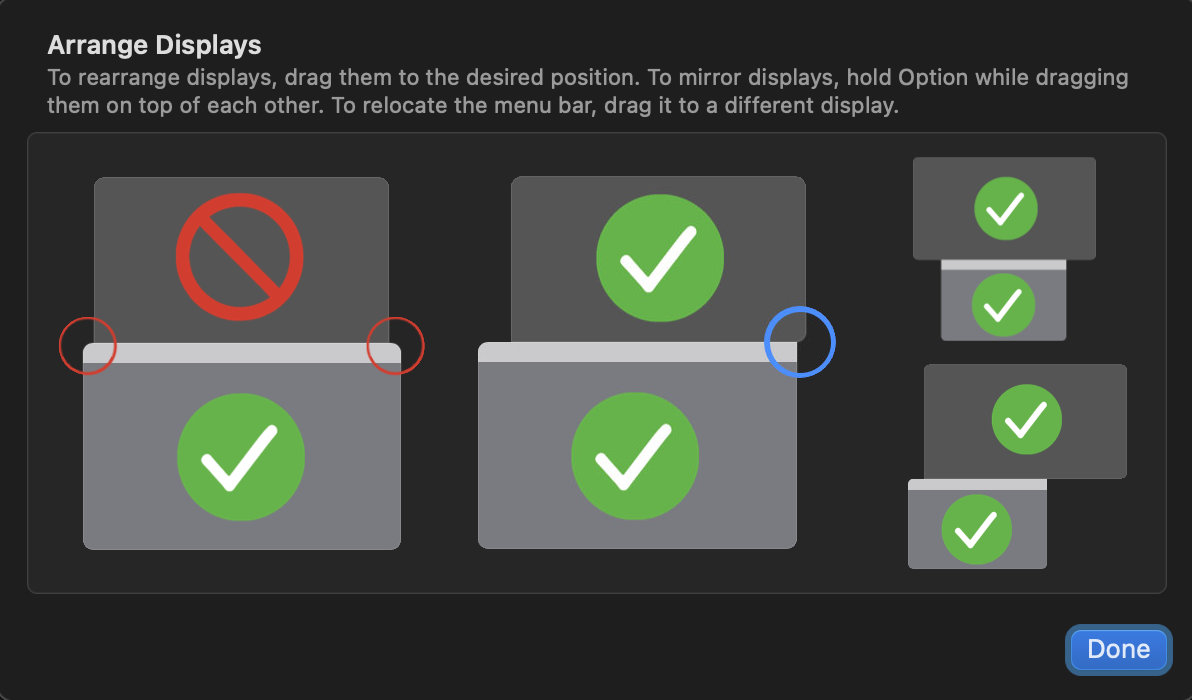
Vertikal gestapelte Displays
Ja. In Lite und Plus muss der obere Bildschirm leicht versetzt werden, wenn er kleiner oder gleich breit wie der untere ist, damit die unteren Kanten nicht exakt ausgerichtet sind. DockLock Pro wird diese Einschränkung entfernen.
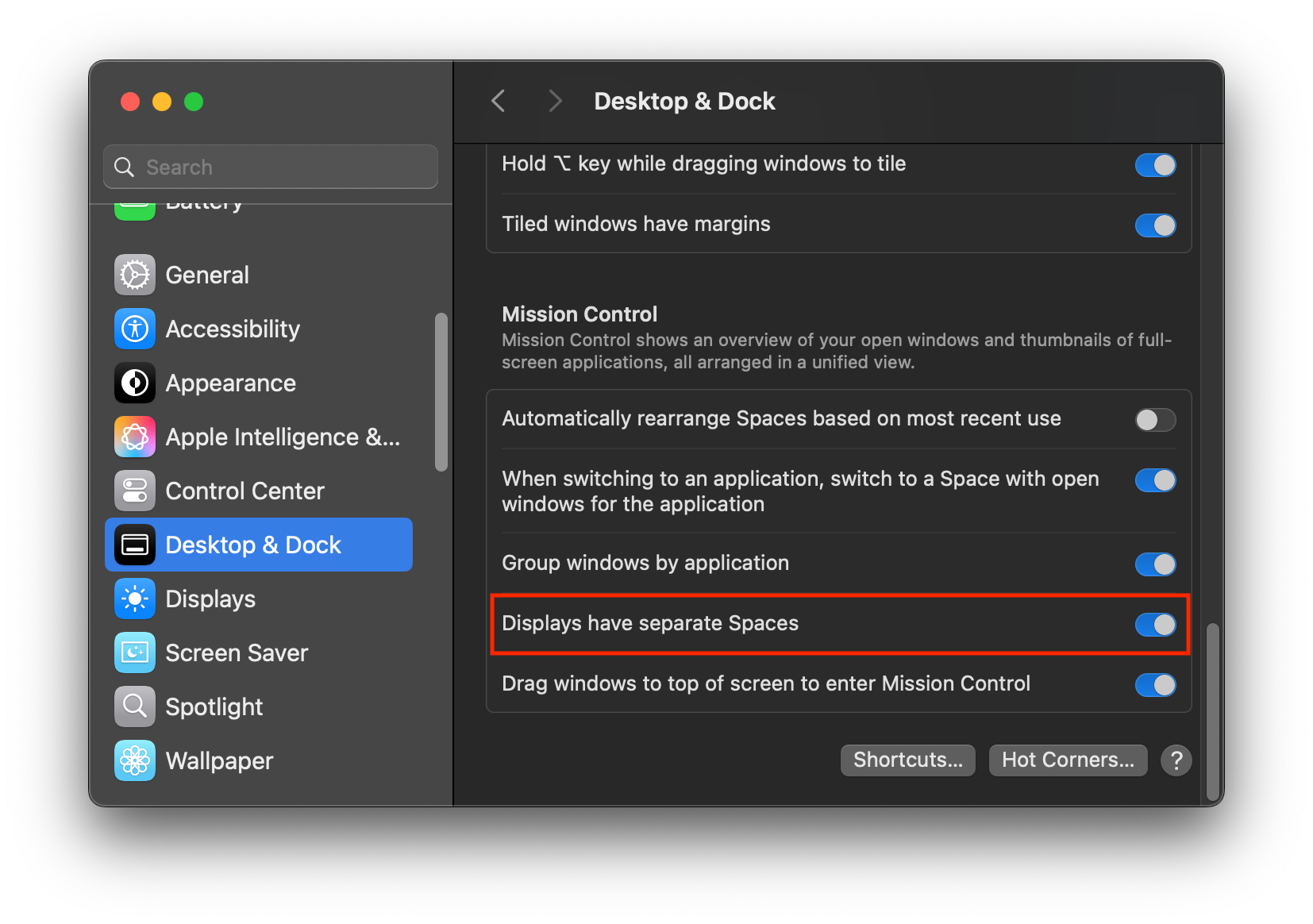
Monitore verwenden separate Spaces muss für Lite und Plus aktiviert sein. DockLock Pro wird ohne diese Einschränkung arbeiten.
Dock während Meetings oder Bildschirmfreigabe ausblenden
Diese Funktion benötigt mindestens DockLock Lite v1.4.3 oder DockLock Plus v2.0.7. Bei einem einzelnen Bildschirm kann DockLock das Dock nicht auf ein anderes Display verschieben. Deaktiviere den aktuellen Bildschirm in Allow Dock on Display und aktiviere macOS Automatically hide and show the Dock. Danach bleibt das Dock verborgen, bis du DockLock deaktivierst oder den Bildschirm wieder erlaubst.
Mit DockLock Plus Automatisierungen kannst du den aktuellen Bildschirm über Koordinaten X=1, Y=1 automatisch erlauben oder blockieren. Manuelles Aktivieren von macOS Auto Hide bleibt erforderlich.
Optionale Hilfsanwendungen außerhalb der Sandbox können die Dock Sichtbarkeit automatisieren. Sie sind quelloffen, der Quellcode liegt in jedem Anwendungspaket unter Contents/MacOS. DockLock Plus Hide Show Dock herunterladen.
Alternative bei einem Display: Deaktiviere den aktuellen Bildschirm in Allow Dock on Display und nutze native macOS Vollbildansicht für Meetings. Das Dock bleibt dann verborgen, bis Vollbild endet.
Auf mehreren Displays reicht es meist, den freigegebenen Bildschirm in Allow Dock on Display zu deaktivieren. Das Dock wird auf ein anderes erlaubtes Display verlagert, ohne macOS Auto Hide einzuschalten.
Erweiterte Dock Bewegung
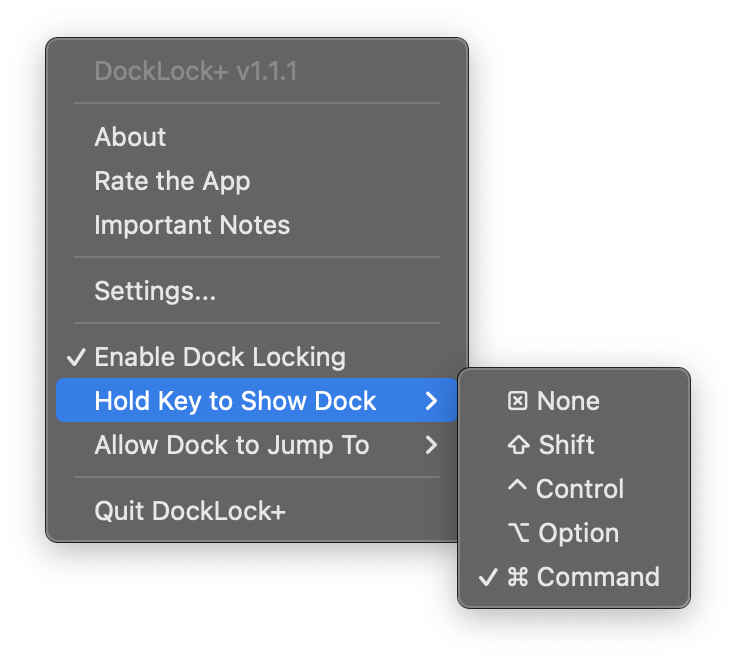
Allow Dock Jumping with Modifier Key erlaubt temporäres Verschieben zwischen erlaubten Displays nur beim Halten einer ausgewählten Modifikatortaste. None hält das Dock immer gesperrt. Shift, Command, Option oder Control erlauben Bewegung beim Halten der Taste. Shift kann beim Tippen versehentliche Sprünge auslösen, wenn die Maus am unteren Rand eines anderen Bildschirms steht.
Tastenkürzel für bestimmte Displays oder Richtungen werden in DockLock Plus und DockLock Pro über Apple Kurzbefehle unterstützt.
Wie kann ich die CPU Auslastung von DockLock messen?
DockLock läuft im Hintergrund und beobachtet Mausbewegungen. Deshalb ist die Effizienz besonders wichtig, während sich der Zeiger bewegt. Die Ereignisverarbeitung ist in nativem C++ auf niedriger Ebene geschrieben und erledigt pro Mausereignis nur die nötige Arbeit mit möglichst wenigen Systemaufrufen.
In meinen eigenen Vergleichen verbrauchten mehrere andere Werkzeuge zur Mausverfolgung bei bewegtem Zeiger 20- bis 80-mal mehr CPU als DockLock. Du kannst die Messung mit Apples powermetrics selbst wiederholen.
- Starte DockLock und aktiviere die Dock Sperre.
- Öffne Terminal, führe den folgenden Befehl aus und gib auf Anfrage dein Administratorpasswort ein.
- Bewege die Maus kontinuierlich und beobachte die DockLock Zeile.
- Notiere den höchsten CPU Wert während der Mausbewegung.
sudo powermetrics --samplers tasks --show-process-energy | grep -i "DockLock"Auf macOS Versionen, bei denen CPU der dritte Zahlenwert in der gefilterten Prozesszeile ist, wird der Prozentwert über die CPU Kerne ausgedrückt. Teile ihn durch die Anzahl der logischen CPU Kerne, um den Anteil an der gesamten CPU Kapazität zu schätzen. Ein Wert von 10 auf einer CPU mit 10 Kernen entspricht ungefähr 1 % der gesamten Kapazität. Prüfe die Tabellenüberschrift, da Apple Spaltenreihenfolge und Bezeichnungen ändern kann.
Teste für einen fairen Vergleich jeweils nur eine Anwendung auf demselben Mac, mit derselben Mausbewegung und Messdauer. Das ist besonders für Spiele und andere latenzkritische Arbeit wichtig.
Fehlerbehebung und Kompatibilität
DockLock Lite und DockLock Plus laufen in der Sandbox und ändern keine Systemeinstellungen wie Monitore verwenden separate Spaces. Die Mac App Store Version unterstützt macOS 10.14 nativ. Auf macOS 10.9 bis 10.13 wird wegen Sandbox Beschränkungen ein zusätzlicher Helper außerhalb der Sandbox benötigt.
Ältere Terminal Tweaks wie ein eigenes autohide-delay können DockLock stören. Setze sie mit diesem Befehl zurück und starte DockLock neu.
defaults delete com.apple.dock autohide-delay; killall DockDockLock funktioniert nur mit dem originalen macOS Dock und nicht mit Dock Ersatzprogrammen oder eigenen Dock Utilities.
Lizenzierung und Versionen
Wie werden DockLock Lite und DockLock Plus lizenziert?
Die kostenpflichtigen Funktionen von DockLock Lite sind ausschließlich im Abonnement erhältlich. Die grundlegende Dock-Sperre bleibt nach der Testphase kostenlos. DockLock Plus ist ein Einmalkauf mit lebenslanger Lizenz und ohne Abonnement.
Wenn du DockLock Plus gekauft hast, brauchst du DockLock Lite nicht mehr. Plus enthält zusätzliche Automatisierung, Dock folgt der Maus, Fenster- und App-Verfolgung, Kurzbefehle und URL-Schema. Lite bleibt auf zuverlässige Dock Sperre fokussiert. Du kannst Lite nach der Installation von Plus sicher löschen.
Für IT und Systemadministratoren
DockLock Plus und DockLock Lite sind vollständig in der Sandbox laufende Mac App Store Anwendungen ohne Netzwerkzugriff und können per MDM verteilt werden. Die grundlegende Dock-Sperre benötigt ab Build 616 keine zusätzlichen Berechtigungen. Für optionale Funktionen kann die IT die Berechtigung für Gerätesteuerung und Datenzugriff für pro.docklock.lite oder pro.docklock.plus mit einer von der macOS Version und dem MDM Anbieter unterstützten Richtlinie konfigurieren. Kontaktiere für verwaltete Bereitstellungen den Support, um die Lizenzoptionen zu besprechen. Wenn Nutzer keine Adminrechte haben, kann die IT bei der Freigabe für optionale Funktionen helfen.
Brauchst du weiter Hilfe?
Wenn etwas nicht wie erwartet funktioniert oder du unsicher bist, ob ein Verhalten beabsichtigt ist, kontaktiere die Hilfe.