
Wichtige Hinweise
Aktualisiert 12. Januar 2026
Diese Hinweise erklären, wie die App funktioniert, was sie benötigt und wie du Probleme vermeidest.
Wichtiger Hinweis für macOS Tahoe Nutzer
Dock verschwindet nach Ruhezustand oder Bildschirmschoner? Das ist ein bekannter macOS 26 Tahoe Systemfehler und wird nicht durch DockLock verursacht. In manchen Fällen erscheint das Dock nach Bildschirmschoner oder Ruhezustand nicht wieder, auch wenn automatisches Ausblenden deaktiviert ist. Bis Apple eine Korrektur veröffentlicht, deaktiviere den Bildschirmschoner in Systemeinstellungen und Bildschirmschoner. Mehr Details stehen im Apple Discussions Thread.
Verhalten nach Updates
Wegen eines macOS Problems öffnet sich die App nach App Store Aktualisierungen möglicherweise nicht automatisch erneut. Starte sie dann manuell aus Programme oder Launchpad.
Dock nur unten
DockLock Lite und DockLock Plus unterstützen nur Docks am unteren Bildschirmrand. Seitliche oder vertikale Dock Positionen sind in diesen Versionen wegen App Store Grenzen nicht kompatibel. Die kommende Website Version DockLock Pro entfernt diese Grenzen und unterstützt Dock Platzierung an jeder Kante jedes Bildschirms, einschließlich vertikaler Konfigurationen und mittlerer Displays.
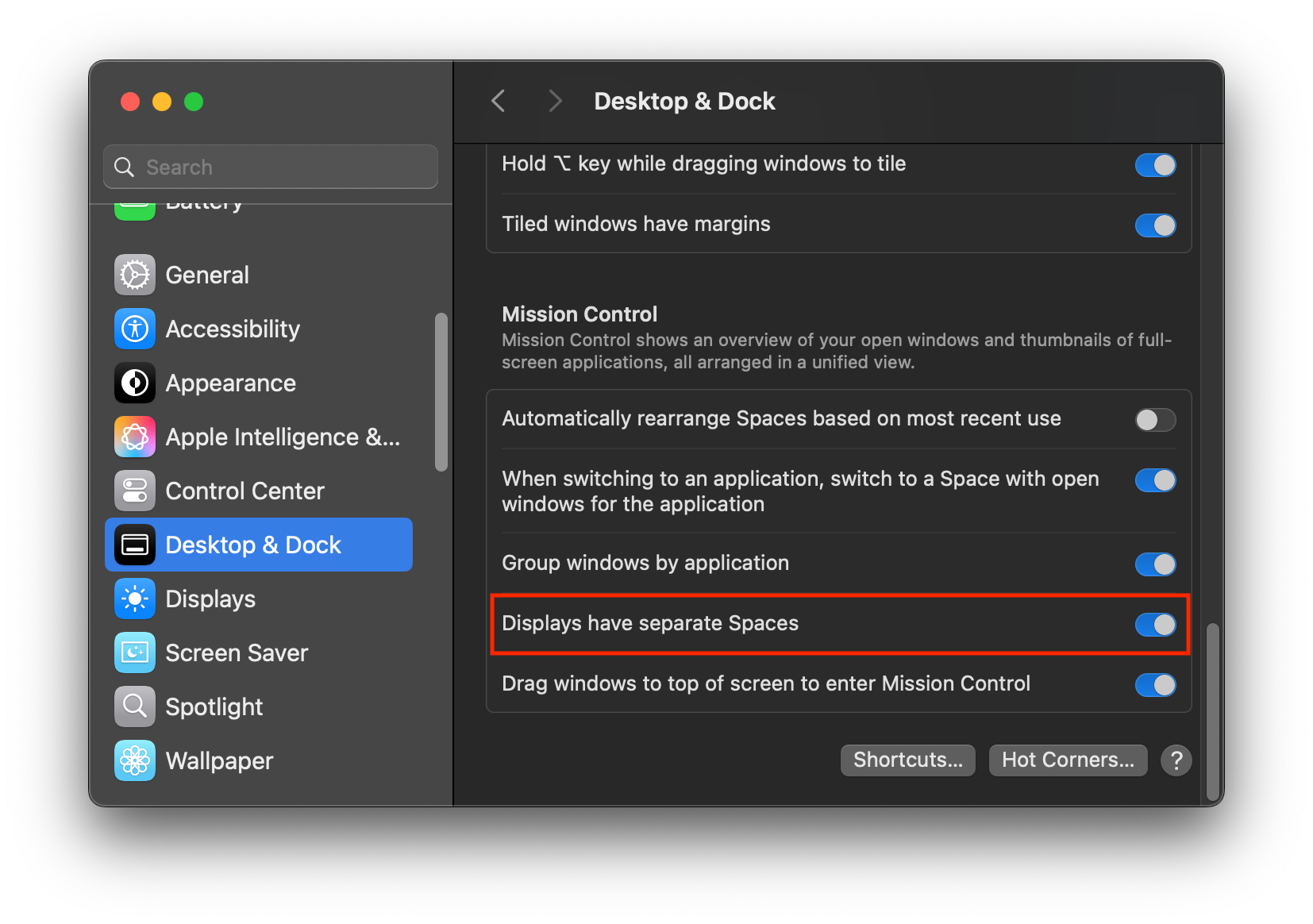
Separate Spaces für Monitore
Monitore verwenden separate Spaces muss in Systemeinstellungen, Schreibtisch und Dock aktiviert sein. Ohne diese Einstellung kann das Dock nicht zuverlässig pro Bildschirm gesperrt werden.
Zwei Displays erforderlich
Du brauchst mindestens zwei Displays, zum Beispiel zwei Monitore oder einen Monitor plus iPad über Sidecar. Manuelle Dock Bewegung zwischen Displays muss mit der Maus möglich sein.
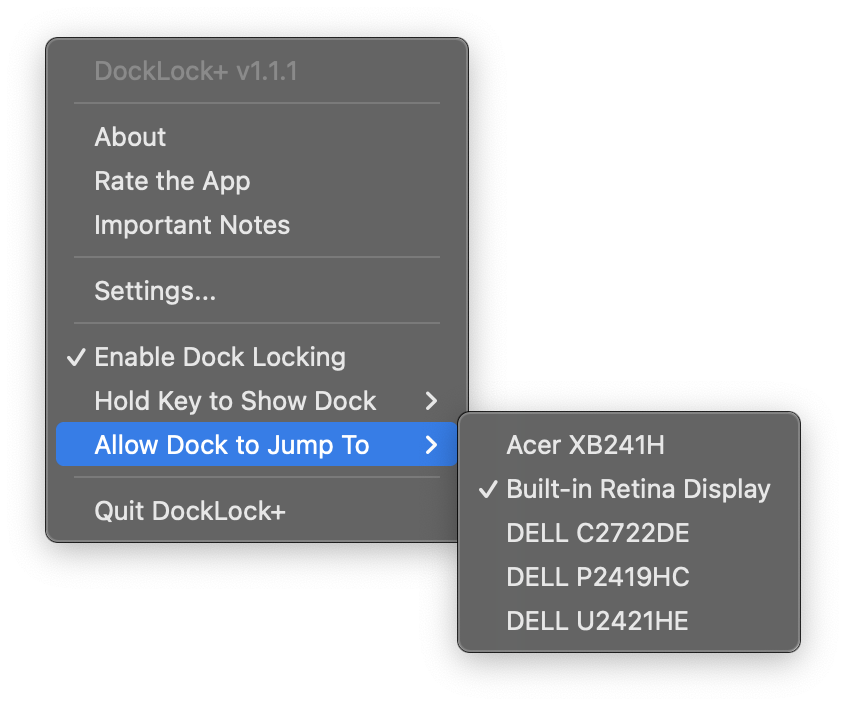
Allow Dock to Jump To richtig konfigurieren
Aktiviere nur den Bildschirm, auf dem das Dock erscheinen darf, und deaktiviere alle Bildschirme, auf die es nie springen soll. Konfiguriere das für jede Display Kombination. Bei drei Monitoren verbinde zuerst alle Displays, wähle den bevorzugten Dock Bildschirm, trenne danach eine oder mehrere Anzeigen und wiederhole die Einrichtung.
App muss laufen
Die Dock Sperre ist nur aktiv, solange die App läuft. Beim Beenden wird das normale macOS Dock Verhalten wiederhergestellt.
Cmd Tab Verhalten
macOS bindet Cmd Tab an den aktuellen Dock Ort. Das ist Systemverhalten und kann von der App nicht überschrieben werden.
macOS Version
Die App unterstützt macOS Mavericks 10.9 und neuer. Ältere Versionen fehlen benötigte System APIs. Wenn du eine noch ältere macOS Version brauchst, schreibe bitte an support@docklock.pro.
Vertikal gestapelte Displays
Ja, DockLock kann mit vertikal gestapelten Displays arbeiten, auch bei gleicher Größe. Die FAQ enthält Schritt für Schritt Hinweise für solche Layouts.
Verzögerung bei geöffneten Menüs
DockLock Anwendungen können das Dock nicht verlagern, solange ein macOS Menü geöffnet ist, auch nicht während Kontrollzentrum offen ist. Schließe das Menü, damit DockLock das Dock wieder verschieben kann.
Mausbewegung während Dock Verlagerung
Die Maus muss einige Sekunden stillstehen, damit das Dock auf das richtige Display verschoben werden kann. Wenn du weiter bewegst, wartet DockLock bis der Zeiger stoppt. Die Wartezeit kann in den erweiterten Einstellungen angepasst werden.
Vollbild Grenzen
Selten können Vollbildanwendungen die Fähigkeit von DockLock stören, Dock Sprünge zu stoppen. Das liegt an macOS Sandbox Beschränkungen. Ich arbeite an einer optionalen Hilfsanwendung für zuverlässigere Kontrolle bei Vollbildanwendungen.
Exklusiver Upgrade Rabatt
DockLock Pro erkennt vorhandene App Store Lizenzen für DockLock Lite oder DockLock Plus automatisch und bietet einen exklusiven Upgrade Rabatt, sobald Pro verfügbar ist. Die kostenpflichtigen Funktionen von DockLock Lite sind nur im Abonnement erhältlich. DockLock Plus ist ein Einmalkauf mit lebenslanger Lizenz.
Startseite | FAQ | Hilfe | Wichtige Hinweise