
DockLock Plus Integración con Atajos
Actualizado 20 de febrero de 2026
DockLock Plus Integración con Atajos
Para integración con esquema de URL, consulta la guía de esquema de URL.
Esta guía explica cómo usar macOS Atajos y comandos de Terminal para interactuar con DockLock Plus mediante intenciones personalizadas de aplicación.
1. Requisitos previos
- macOS 13.0 o posterior
- DockLock Plus debe estar instalado y abierto al menos una vez.
- Para las acciones que mueven el Dock, concede a DockLock Plus el permiso de Control de dispositivos y acceso a datos en Ajustes del Sistema, Privacidad y seguridad, Control de dispositivos y acceso a datos.
A partir de la compilación 616 de DockLock, la protección básica contra los saltos accidentales del Dock no requiere permisos adicionales. Conceder el permiso "Control de dispositivos y acceso a datos" puede mejorar la estabilidad del bloqueo. Las funciones opcionales de reubicación automática al salir del reposo o cambiar las pantallas, y de movimiento del Dock mediante comandos, requieren este permiso.
2. Intents disponibles
| Título | Descripción | Parámetros | Devuelve |
|---|---|---|---|
| Enable DockLock Plus | Bloquear el Dock en la pantalla seleccionada | Ninguno | Sin retorno |
| Disable DockLock Plus | Restaurar el comportamiento predeterminado del Dock | Ninguno | Sin retorno |
| Enable Dock Follows Mouse | El movimiento del Dock sigue al mouse | Ninguno | Sin retorno |
| Disable Dock Follows Mouse | El movimiento del Dock deja de seguir al mouse | Ninguno | Sin retorno |
| Is Dock Follows Mouse Enabled? | Devuelve el estado actual de seguimiento del mouse | Ninguno | Booleano |
| Is DockLock Plus Enabled? | Devuelve el estado actual del motor | Ninguno | Booleano |
| Launch DockLock Plus | Abre la app si no se está ejecutando | Ninguno | Sin retorno |
| Quit DockLock Plus | Cierra la app | Ninguno | Sin retorno |
| Move Dock to Display | Mueve el Dock a una pantalla por nombre | Nombre de pantalla | Booleano |
| Get Dock Display | Devuelve el nombre de la pantalla actual del Dock | Ninguno | Texto |
| Move Dock to Adjacent Display | Mueve una pantalla a la izquierda, derecha, arriba o abajo | Dirección | Booleano |
| Move Dock to Display at Coordinate | Mueve a la pantalla que contiene las coordenadas | Coordenada X, coordenada Y | Booleano |
| Allow Dock on Display | Permite el Dock en una pantalla por nombre | Nombre de pantalla | Booleano |
| Disallow Dock on Display | Impide el Dock en una pantalla por nombre | Nombre de pantalla | Booleano |
| Allow Dock on Display at Coordinate | Permite el Dock en la pantalla que contiene las coordenadas | Coordenada X, coordenada Y | Booleano |
| Disallow Dock on Display at Coordinate | Impide el Dock en la pantalla que contiene las coordenadas | Coordenada X, coordenada Y | Booleano |
| Enable Dock Follows Active Window | Activa el control por ventana activa | Ninguno | Sin retorno |
| Disable Dock Follows Active Window | Desactiva el control por ventana activa | Ninguno | Sin retorno |
| Is Dock Follows Active Window Enabled? | Devuelve el estado actual de ventana activa | Ninguno | Booleano |
| Enable Dock Follows Apps When Active | Activa seguimiento del Dock por aplicación | Ninguno | Sin retorno |
| Disable Dock Follows Apps When Active | Desactiva seguimiento del Dock por aplicación | Ninguno | Sin retorno |
| Is Dock Follows Apps When Active Enabled? | Devuelve el estado de seguimiento por aplicación | Ninguno | Booleano |
Si varias pantallas comparten el mismo nombre, usa intenciones basadas en coordenadas para asegurar que el Dock se mueva a la pantalla correcta.
Las coordenadas usan 0,0 en la esquina superior izquierda de la pantalla principal. X crece hacia la derecha e Y hacia abajo.
3. Instalar intenciones en Atajos
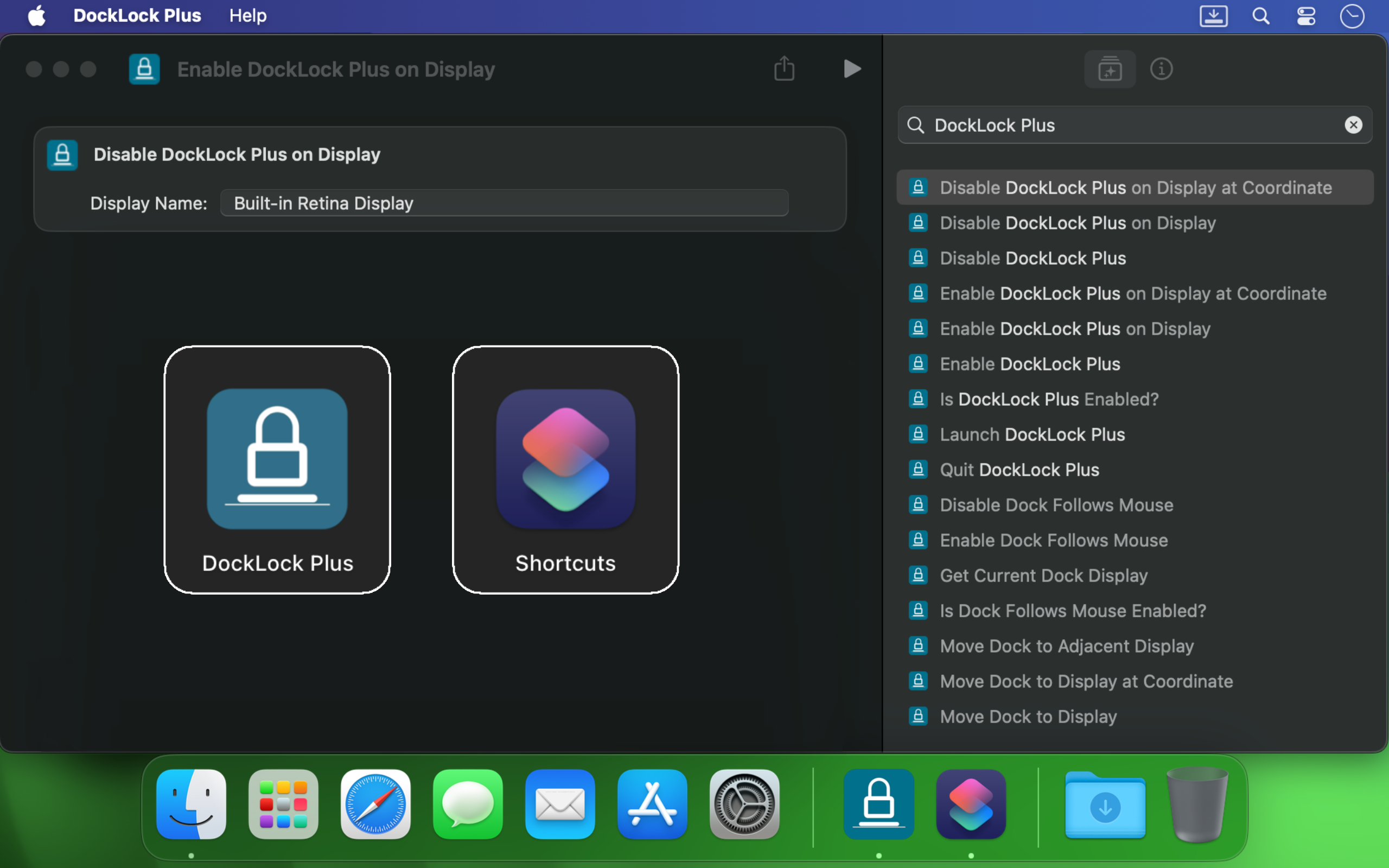
- Abre la app Atajos.
- Crea un nuevo atajo con el botón más.
- Busca DockLock Plus en Acciones.
- Expande la sección DockLock Plus y arrastra la intención al flujo.
- Completa parámetros cuando la intención necesite nombre de pantalla, dirección o coordenadas.
- Nombra y guarda el atajo.
4. Atajos de ejemplo
- Bloquea y desbloquea el Dock con Enable DockLock Plus y Disable DockLock Plus.
- Alterna Dock Follows Mouse con las intenciones de activar y desactivar.
- Mueve el Dock por nombre de pantalla usando Move Dock to Display.
- Muévelo una pantalla con Move Dock to Adjacent Display y una dirección.
- Muévelo por coordenadas con X Coordinate e Y Coordinate.
- Activa o desactiva la colocación del Dock en pantallas específicas por nombre o coordenada.
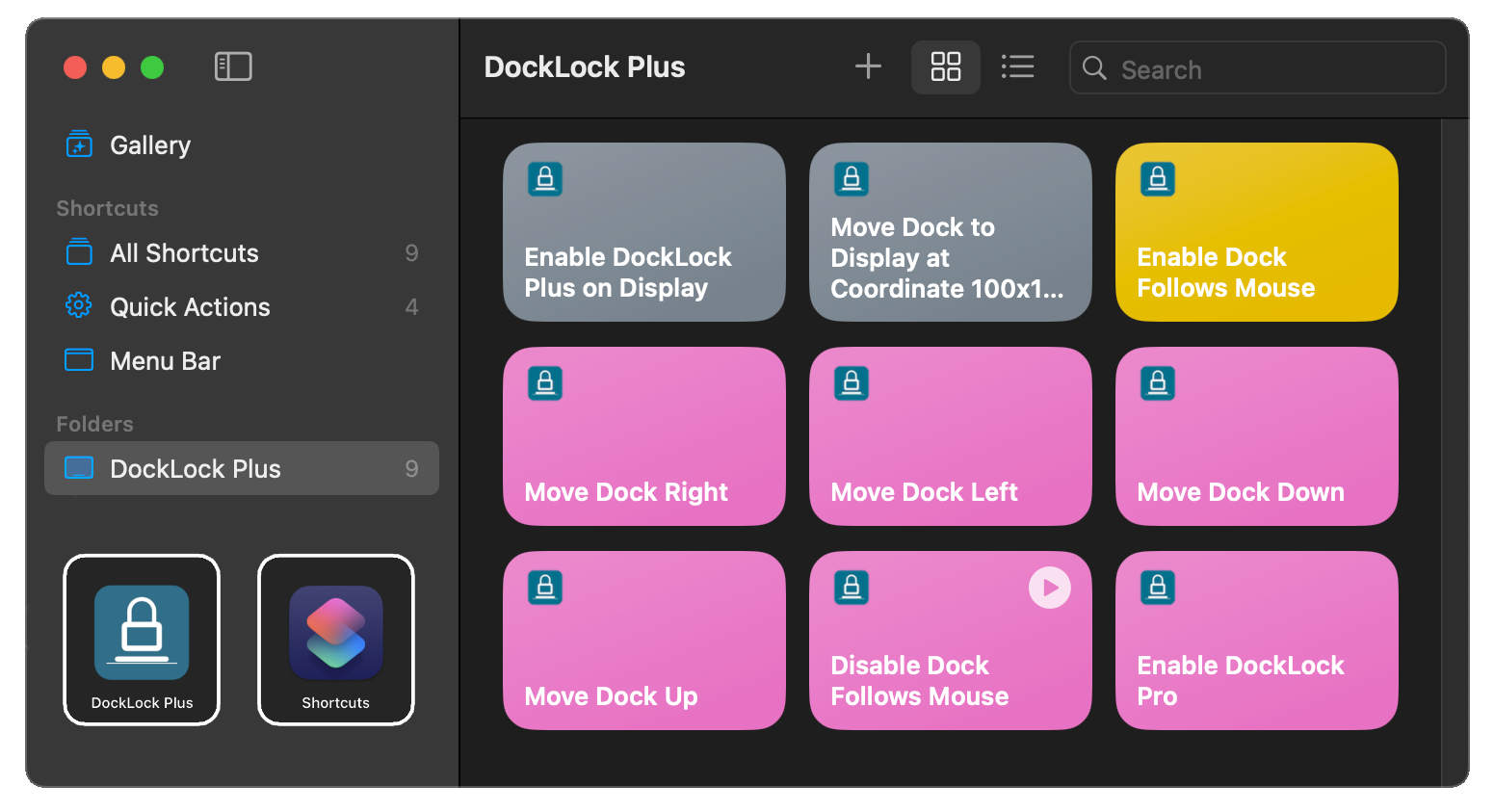
Atajos de ejemplo
5. Automatizaciones
- Abre la pestaña Automatización en Atajos.
- Crea una automatización personal.
- Elige un disparador como apertura de app, hora del día o cambio de pantalla.
- Añade Ejecutar atajo y selecciona tu secuencia de DockLock.
- Configura Preguntar antes de ejecutar según necesites y guarda.
También puedes usar automatizaciones para activar o desactivar automáticamente el modo de ocultar Dock en una sola pantalla. Usa Allow Dock on Display at Coordinate o Disallow Dock on Display at Coordinate con X=1, Y=1. Es útil para reuniones y pantalla compartida.
Integración con barra de menús
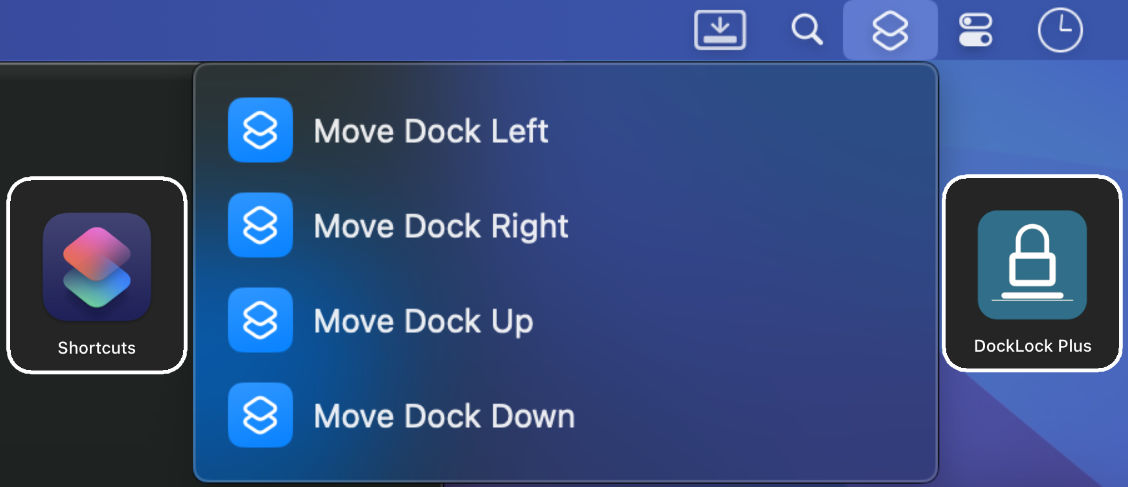
- Busca tu atajo personalizado de DockLock Plus en Atajos.
- Haz clic con Control en el atajo y elige Anclar a la barra de menús.
- Haz clic en el icono de la barra de menús para ejecutar la acción DockLock directamente.
6. Uso desde Terminal
# Listar tus shortcuts
shortcuts list

# Ejecutar Lock My Dock
shortcuts run "Lock My Dock"
7. Activar atajos con tecla rápida
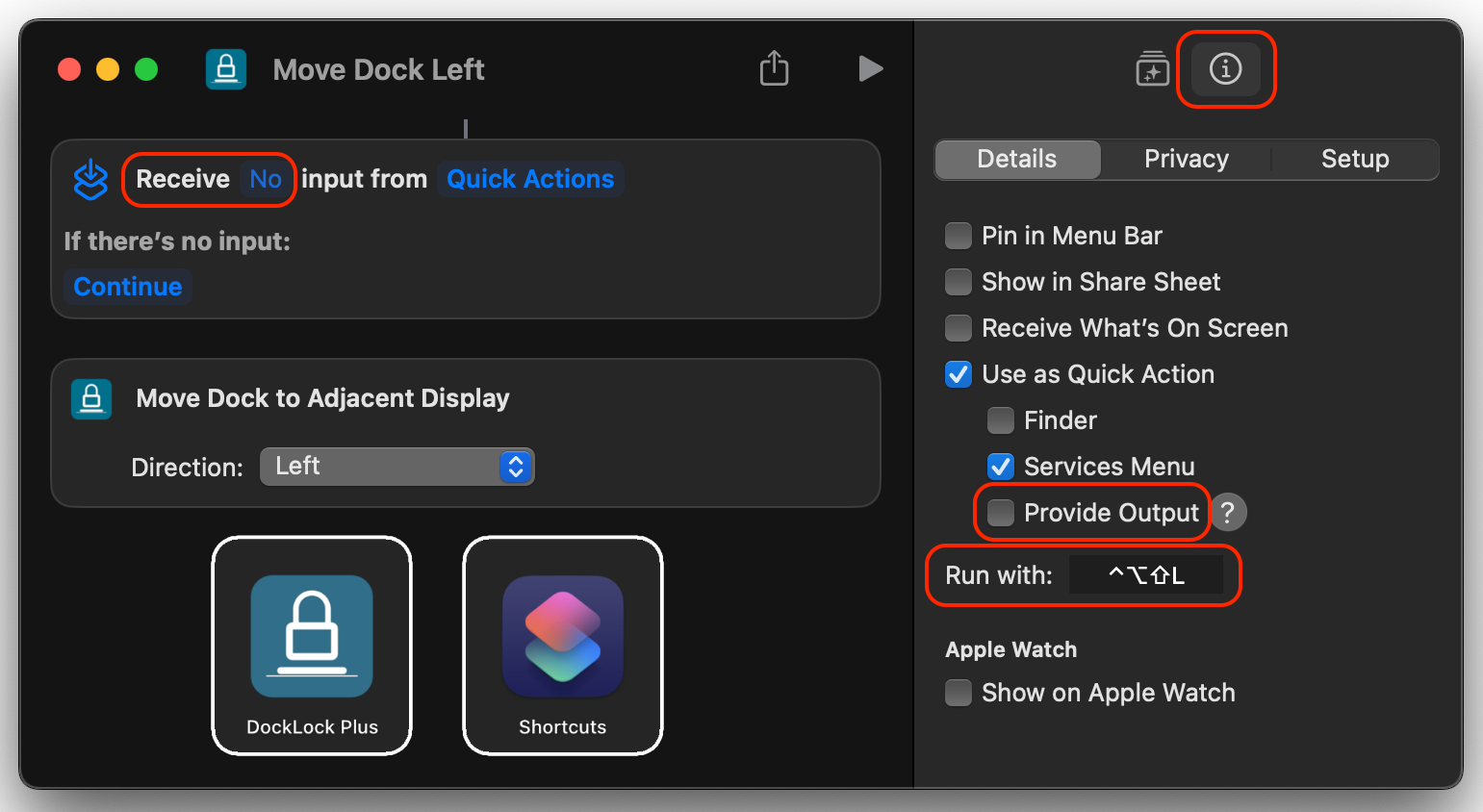
- Abre el panel de detalles del atajo.
- En la opción de ejecución, haz clic en el campo de teclas y pulsa la tecla rápida.
- Desactiva Proporcionar salida.
- Configura Recibir entrada de en Ninguna.
8. Integración con Siri
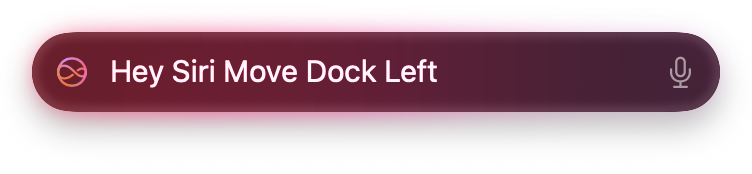
Hey Siri, Move Dock Left
DockLock Plus permite mover el Dock con Siri, una acción de macOS que antes no era posible.
9. Solución de problemas
- Si falla una acción que mueve el Dock, verifica el permiso de Control de dispositivos y acceso a datos en Ajustes del Sistema. El bloqueo básico del Dock no requiere este permiso a partir de la compilación 616.
- Reinicia Atajos después de instalar o actualizar DockLock Plus.
- Confirma que los nombres de pantalla y coordenadas coincidan con tu configuración.
- Activa el registro de depuración en las preferencias de DockLock Plus al diagnosticar fallos.
Inicio | FAQ | Soporte | Notas importantes