
Notas importantes
Actualizado 12 de enero de 2026
Estas notas explican cómo funciona la aplicación, qué requiere y cómo evitar problemas.
Aviso importante para usuarios de macOS Tahoe
¿El Dock desaparece después del reposo o del salvapantallas? Es un error conocido del sistema macOS 26 Tahoe y no lo causa DockLock. En algunos casos el Dock no vuelve a aparecer aunque ocultación automática esté desactivada. Hasta que Apple publique una corrección, desactiva el salvapantallas en Ajustes del Sistema y Salvapantallas. Más detalles en el hilo de Apple Discussions.
Comportamiento después de actualizar
Por un problema de macOS, la aplicación puede no abrirse automáticamente después de actualizaciones de App Store. Si ocurre, lánzala manualmente desde Aplicaciones o Launchpad.
Dock solo abajo
DockLock Lite y DockLock Plus solo admiten el Dock en la parte inferior de la pantalla. Las posiciones laterales o verticales no son compatibles en estas versiones por límites del App Store. La futura versión web DockLock Pro eliminará estas limitaciones y permitirá colocar el Dock en cualquier borde de cualquier pantalla.
Spaces separados por pantalla
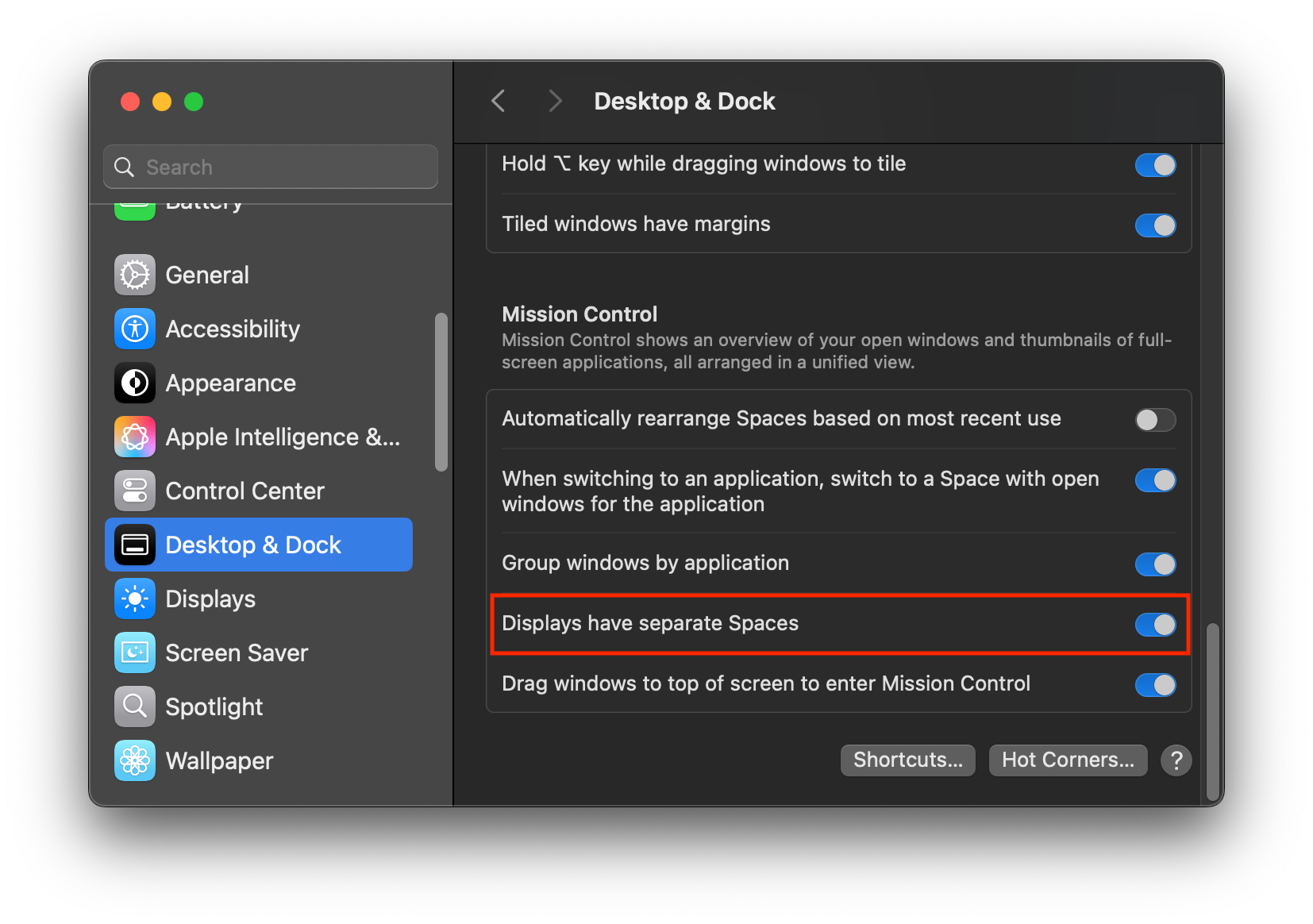
Usar Spaces separados por pantalla debe estar activado en Ajustes del Sistema, Escritorio y Dock. Sin esto, el Dock no puede bloquearse correctamente por pantalla.
Se requieren dos pantallas
Necesitas al menos dos pantallas, ya sean dos monitores o un monitor más iPad con Sidecar. Debe ser posible mover el Dock manualmente entre pantallas con el mouse.
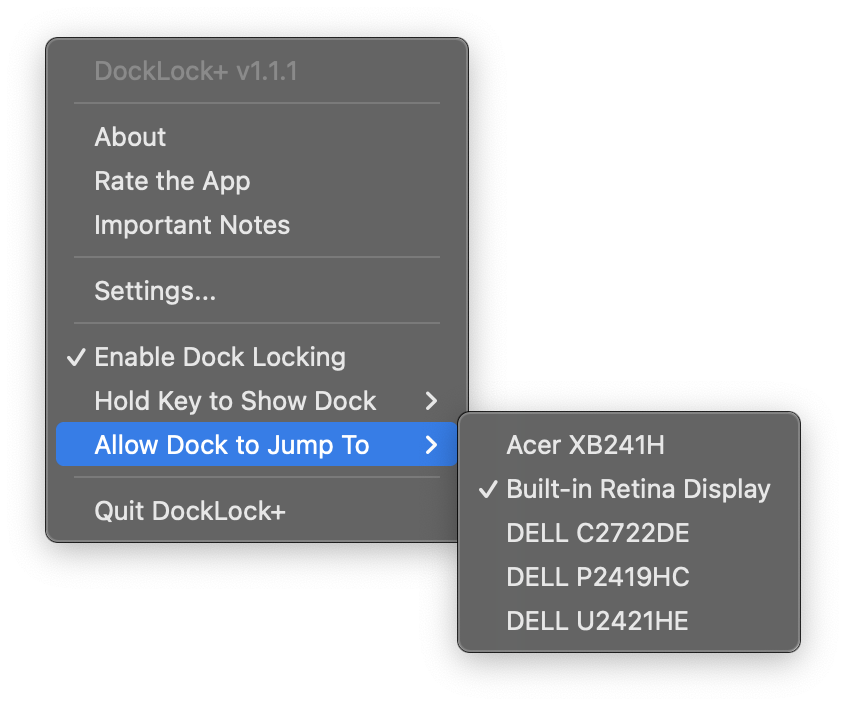
Configurar Allow Dock to Jump To
Activa solo la pantalla donde quieres que aparezca el Dock y desactiva las pantallas donde nunca debe saltar. Hazlo para cada combinación de pantallas que uses. Si tienes tres monitores, conecta todos, elige la pantalla preferida, desconecta uno o más y repite.
La aplicación debe seguir abierta
El bloqueo del Dock solo está activo mientras la aplicación se ejecuta. Al cerrarla, macOS recupera su comportamiento normal.
Comportamiento de Cmd Tab
macOS mantiene Cmd Tab ligado a la ubicación actual del Dock. Es un comportamiento del sistema que la aplicación no puede cambiar.
Versión de macOS
La aplicación admite macOS Mavericks 10.9 y versiones posteriores. Las versiones anteriores carecen de APIs necesarias. Para una versión aún más antigua, escribe a support@docklock.pro.
Pantallas apiladas verticalmente
Sí, DockLock puede funcionar con pantallas apiladas verticalmente, incluso si tienen el mismo tamaño. La FAQ incluye pasos y consejos para esos diseños.
Retraso con menús abiertos
Las aplicaciones DockLock no pueden reubicar el Dock mientras haya un menú de macOS abierto, incluido el Centro de control. Cierra el menú para permitir que DockLock mueva el Dock.
Movimiento del mouse durante la reubicación
El puntero debe permanecer quieto unos segundos para mover el Dock a la pantalla correcta. Si sigues moviendo el mouse, DockLock esperará. El tiempo se ajusta en opciones avanzadas.
Límites con apps en pantalla completa
En casos raros, las aplicaciones en pantalla completa pueden interferir con la capacidad de DockLock para detener saltos del Dock por límites de sandbox de macOS. Estoy trabajando en una aplicación auxiliar opcional para control más fiable.
Descuento exclusivo de actualización
DockLock Pro detectará las licencias existentes de la App Store de DockLock Lite o DockLock Plus y ofrecerá un descuento exclusivo cuando Pro esté disponible. Las funciones de pago de DockLock Lite están disponibles solo por suscripción. DockLock Plus se adquiere mediante un pago único con licencia de por vida.
Inicio | FAQ | Soporte | Notas importantes