
Preguntas frecuentes
Actualizado 20 de febrero de 2026
Estas son las preguntas más comunes sobre DockLock Pro, Lite y Plus. Si falta tu pregunta, contacta con soporte o abre un issue en GitHub.
Instalación y varias versiones
¿Por qué veo la advertencia de que otra aplicación DockLock ya está abierta?
Aparece si DockLock Lite, DockLock Plus o DockLock Pro detecta otra aplicación DockLock en ejecución. Varias aplicaciones DockLock al mismo tiempo causan conflictos porque ambas intentan controlar el Dock. Cierra las demás, revisa Monitor de Actividad buscando DockLock y vuelve a abrir la edición deseada.
¿Cómo evito que otras apps DockLock arranquen solas?
Abre Ajustes del Sistema, General, Ítems de inicio. Elimina DockLock Lite, DockLock Plus u otros elementos DockLock de Abrir al iniciar sesión y reinicia o cierra sesión.
Permisos y privacidad
A partir de la compilación 616 de DockLock, las funciones básicas que evitan que el Dock salte accidentalmente entre pantallas no requieren permisos adicionales. Si usas una compilación anterior, actualiza DockLock para utilizar el bloqueo básico sin permisos adicionales.
Conceder el permiso Control de dispositivos y acceso a datos puede mejorar la estabilidad del bloqueo del Dock. Las funciones opcionales de reubicación automática al salir del reposo o cambiar las pantallas, y de movimiento del Dock mediante comandos, requieren este permiso. Las funciones opcionales disponibles dependen de tu edición de DockLock. Sin el permiso, el bloqueo básico sigue funcionando a partir de la compilación 616, pero estas funciones opcionales no.
DockLock solo utiliza el permiso para administrar el Dock y no recopila datos personales, pulsaciones de teclado ni información del sistema no relacionada. No modifica archivos del sistema ni requiere desactivar SIP.
Para conceder el permiso, abre Ajustes del Sistema, Privacidad y seguridad, Control de dispositivos y acceso a datos y activa tu aplicación DockLock. Si no aparece, añádela desde la carpeta Aplicaciones con el botón de suma. Puedes dejar el permiso desactivado si solo necesitas el bloqueo básico a partir de la compilación 616.
Uso y comportamiento del Dock
Abre el menú desde el icono de la barra de menús. Puedes salir, activar el inicio automático o desactivar DockLock temporalmente. Si al menos una pantalla está seleccionada en Allow Dock on Display, DockLock la usa como destino tras reinicio, reposo o cambios de pantallas. Las preferencias se guardan por configuración de pantallas.
¿Por qué DockLock no restaura el Dock después de despertar cuando abro o cierro la tapa del MacBook?
DockLock recuerda la ubicación preferida del Dock por separado para cada combinación y disposición de pantallas conectadas. Abrir o cerrar la tapa cambia la configuración de pantallas. Por eso, una ubicación configurada con la tapa abierta no se aplica automáticamente con la tapa cerrada, ni al contrario.
- Abre los ajustes de DockLock con la tapa abierta y elige tu pantalla preferida en Allow Dock on Display.
- Cierra la tapa, abre de nuevo los ajustes de DockLock y elige la pantalla preferida para esa configuración.
- Repite estos pasos para las demás combinaciones o disposiciones de pantallas que uses habitualmente.
Cuando hayas configurado cada disposición, DockLock sabrá dónde restaurar el Dock después de despertar con la tapa abierta o cerrada. La reubicación automática también requiere el permiso de Control de dispositivos y acceso a datos. Sin él, la protección básica contra los saltos accidentales sigue funcionando a partir de la compilación 616, pero la reubicación automática no.
Si desactivas todas las pantallas, la aplicación no sabrá a dónde mover el Dock después de reposo o cambios. Con auto ocultación activada, el Dock puede quedar inaccesible.
DockLock Lite y DockLock Plus solo admiten el Dock abajo. La futura versión web DockLock Pro admitirá posiciones izquierda y derecha, incluyendo Docks verticales y pantallas centradas.
Funciona con tantas pantallas como macOS permita, incluidas DisplayLink, Sidecar y AirPlay, siempre que estén extendidas y no duplicadas.
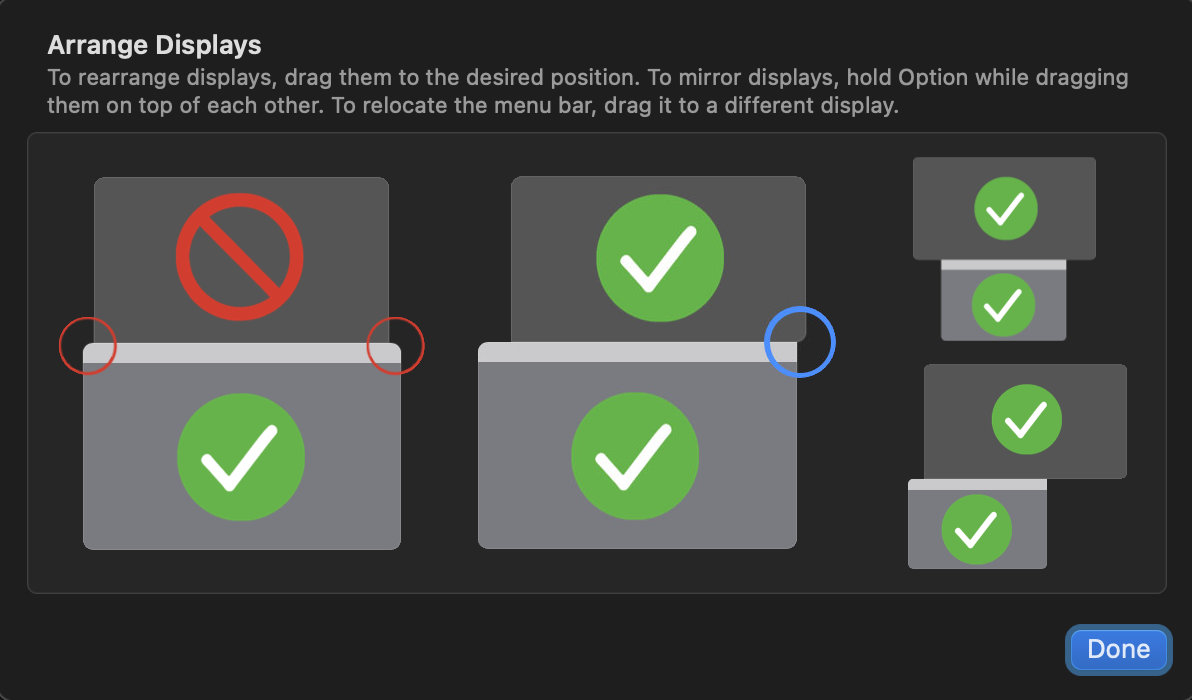
Pantallas apiladas verticalmente
Sí. En Lite y Plus, si la pantalla superior es menor o del mismo ancho que la inferior, debe desplazarse ligeramente en Ajustes del Sistema para que los bordes inferiores no coincidan exactamente. DockLock Pro eliminará esa limitación.
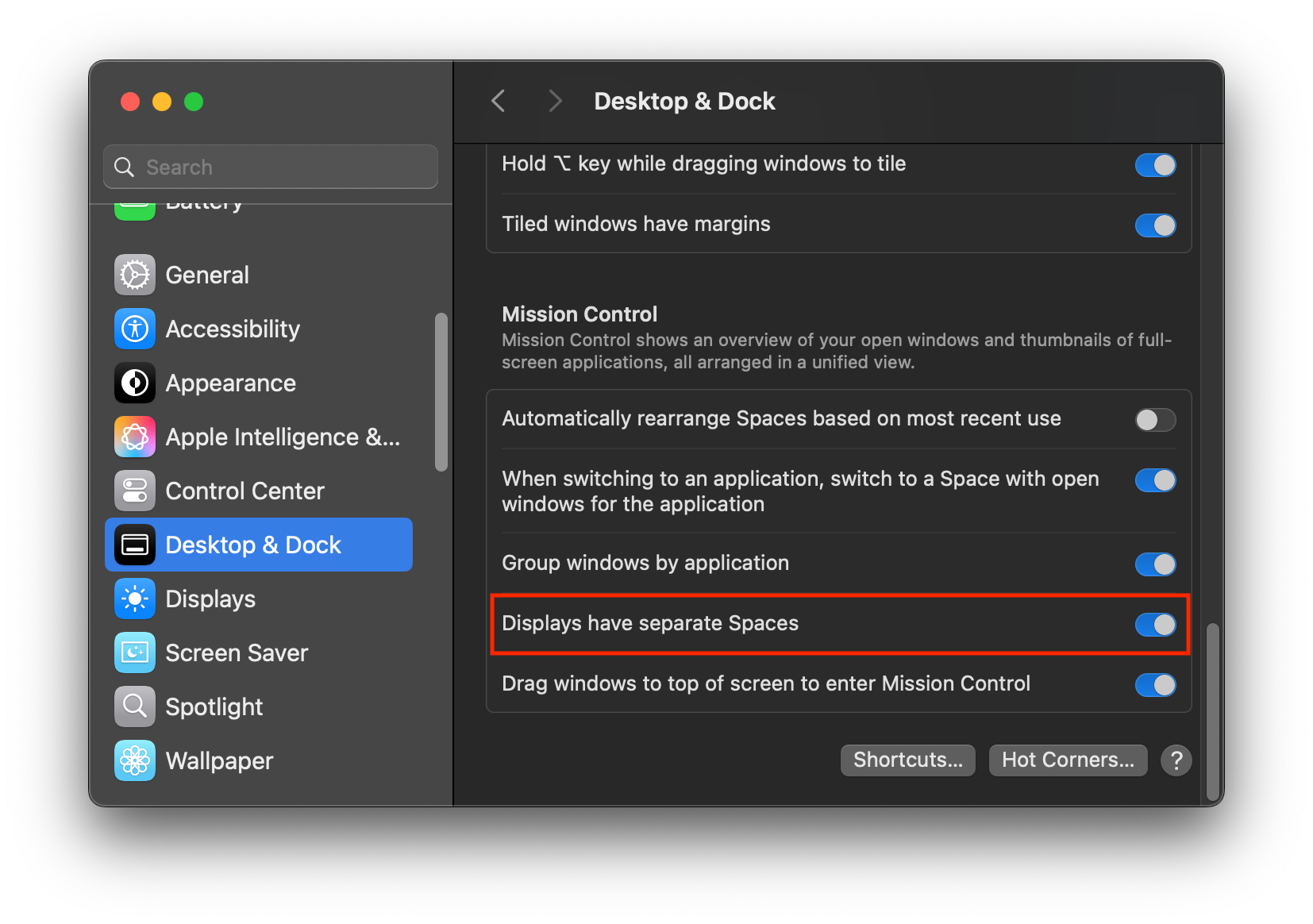
Usar Spaces separados por pantalla debe estar activado para Lite y Plus. DockLock Pro no tendrá esta limitación.
Ocultar el Dock en reuniones o al compartir pantalla
Esta función requiere DockLock Lite v1.4.3 o DockLock Plus v2.0.7 como mínimo. En una sola pantalla, DockLock no puede mover el Dock a otra pantalla. Desmarca la pantalla actual en Allow Dock on Display y activa Automatically hide and show the Dock de macOS. El Dock permanecerá oculto hasta que desactives DockLock o permitas de nuevo esa pantalla.
Con automatizaciones de DockLock Plus puedes permitir o bloquear la pantalla actual con coordenadas X=1, Y=1. Aun así debes activar manualmente el auto ocultado de macOS.
Las aplicaciones auxiliares opcionales sin sandbox pueden automatizar la visibilidad del Dock. Son de código abierto y el código está dentro de cada paquete en Contents/MacOS. Descargar DockLock Plus Hide Show Dock.
En varios monitores suele bastar con desmarcar la pantalla compartida en Allow Dock on Display. El Dock se mueve a otra pantalla permitida sin activar auto ocultado de macOS.
Movimiento avanzado del Dock
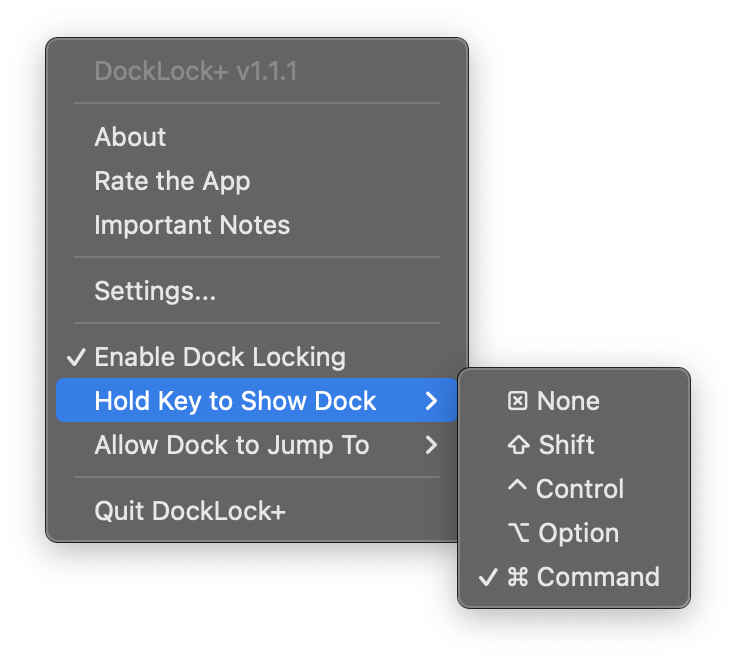
Allow Dock Jumping with Modifier Key permite mover temporalmente el Dock entre pantallas permitidas solo al mantener una tecla modificadora. None mantiene el Dock bloqueado. Shift, Command, Option o Control permiten el movimiento mientras se mantiene la tecla. Shift puede causar saltos accidentales al escribir si el mouse está cerca del borde inferior de otra pantalla.
DockLock Plus y DockLock Pro admiten teclas rápidas para mover el Dock a una pantalla o dirección mediante Apple Atajos.
¿Cómo puedo medir el uso de CPU de DockLock?
DockLock funciona en segundo plano y observa el movimiento del mouse, por lo que la eficiencia importa especialmente mientras se mueve el puntero. El procesamiento de eventos está escrito en C++ nativo de bajo nivel y realiza el mínimo trabajo posible con pocas llamadas al sistema por cada evento del mouse.
En mis propias comparaciones, varias utilidades que siguen el mouse usaron entre 20 y 80 veces más CPU que DockLock mientras se movía el puntero. Puedes repetir la medición con powermetrics de Apple.
- Abre DockLock y activa el bloqueo del Dock.
- Abre Terminal, ejecuta el comando y escribe tu contraseña de administrador cuando macOS la solicite.
- Mueve el mouse continuamente mientras observas la fila de DockLock.
- Anota el valor de CPU más alto durante el movimiento.
sudo powermetrics --samplers tasks --show-process-energy | grep -i "DockLock"En las versiones de macOS donde CPU es el tercer valor numérico de la fila filtrada, el porcentaje se expresa entre los núcleos del procesador. Divide el valor por el número de núcleos lógicos para estimar la parte de la capacidad total. Un valor de 10 en una CPU de 10 núcleos equivale aproximadamente al 1 % de la capacidad total. Comprueba el encabezado de la tabla porque Apple puede cambiar el orden y los nombres de las columnas.
Para una comparación justa, prueba una aplicación a la vez en el mismo Mac, con el mismo movimiento y duración. Esto es especialmente importante para juegos y otros trabajos sensibles a la latencia.
Solución de problemas y compatibilidad
DockLock Lite y DockLock Plus están aisladas en sandbox y no cambian ajustes del sistema como Usar Spaces separados por pantalla. La versión Mac App Store admite macOS 10.14 y posterior de forma nativa. En macOS 10.9 a 10.13 se necesita un helper adicional fuera de la sandbox.
Ajustes antiguos de Terminal como autohide-delay pueden interferir. Restablécelo y reinicia DockLock.
defaults delete com.apple.dock autohide-delay; killall DockDockLock funciona solo con el Dock original de macOS, no con reemplazos o utilidades de Dock de terceros.
Licencias y versiones
¿Cómo se obtienen las licencias de DockLock Lite y DockLock Plus?
Las funciones de pago de DockLock Lite están disponibles únicamente mediante una suscripción. El bloqueo básico del Dock sigue siendo gratuito después de la prueba. DockLock Plus se adquiere mediante un pago único con licencia de por vida y sin suscripción.
Si compraste DockLock Plus, ya no necesitas DockLock Lite. Plus incluye automatización, seguimiento del Dock al mouse, seguimiento de ventanas y aplicaciones, Atajos y esquema de URL. Lite queda enfocada en bloqueo fiable. Puedes borrar Lite con seguridad después de instalar Plus.
IT y administradores
DockLock Plus y DockLock Lite son aplicaciones de Mac App Store completamente aisladas en sandbox, sin acceso de red y compatibles con despliegues mediante MDM. El bloqueo básico no requiere permisos adicionales a partir de la compilación 616. Para las funciones opcionales, el equipo de TI puede configurar el permiso de Control de dispositivos y acceso a datos para pro.docklock.lite o pro.docklock.plus con una política compatible con la versión de macOS y el proveedor de MDM. Para despliegues administrados, contacta con soporte para consultar las opciones de licencia. Si los usuarios no tienen derechos de administrador, el equipo de TI puede ayudar a aprobar el permiso para las funciones opcionales.
¿Necesitas más ayuda?
Si algo no funciona como esperas o no sabes si el comportamiento es intencional, contacta con soporte.