
DockLock Plus Intégration Raccourcis
Mis à jour 20 février 2026
DockLock Plus Intégration Raccourcis
Pour l'intégration par schéma d'URL, consultez le guide du schéma d'URL.
Ce guide explique comment utiliser macOS Raccourcis et les commandes Terminal pour interagir avec DockLock Plus via des intentions d'app personnalisées.
1. Prérequis
- macOS 13.0 ou plus récent
- DockLock Plus doit être installé et lancé au moins une fois.
- Pour les actions qui déplacent le Dock, accordez à DockLock Plus l'autorisation Contrôle de l'appareil et accès aux données dans Réglages Système, Confidentialité et sécurité, Contrôle de l'appareil et accès aux données.
À partir du build 616 de DockLock, la protection de base contre les déplacements accidentels du Dock ne nécessite aucune autorisation supplémentaire. Accorder l'autorisation "Contrôle de l'appareil et accès aux données" peut améliorer la stabilité du verrouillage. Les fonctions facultatives de déplacement automatique après la sortie de veille ou un changement d'écrans, ainsi que le déplacement du Dock par commande, nécessitent cette autorisation.
2. Intents disponibles
| Titre | Description | Paramètres | Retour |
|---|---|---|---|
| Enable DockLock Plus | Verrouiller le Dock sur l'écran sélectionné | Aucun | Aucun retour |
| Disable DockLock Plus | Restaurer le comportement par défaut du Dock | Aucun | Aucun retour |
| Enable Dock Follows Mouse | Le déplacement du Dock suit la souris | Aucun | Aucun retour |
| Disable Dock Follows Mouse | Le déplacement du Dock ne suit plus la souris | Aucun | Aucun retour |
| Is Dock Follows Mouse Enabled? | Renvoie l'état actuel du suivi de la souris | Aucun | Booléen |
| Is DockLock Plus Enabled? | Renvoie l'état actuel du moteur | Aucun | Booléen |
| Launch DockLock Plus | Lance l'app si elle ne fonctionne pas | Aucun | Aucun retour |
| Quit DockLock Plus | Quitte l'app | Aucun | Aucun retour |
| Move Dock to Display | Déplace le Dock vers un écran nommé | Nom d'écran | Booléen |
| Get Dock Display | Renvoie le nom de l'écran actuel du Dock | Aucun | Texte |
| Move Dock to Adjacent Display | Déplace d'un écran vers la gauche, la droite, le haut ou le bas | Direction | Booléen |
| Move Dock to Display at Coordinate | Déplace vers l'écran contenant les coordonnées | Coordonnée X, coordonnée Y | Booléen |
| Allow Dock on Display | Autorise le Dock sur un écran par nom | Nom d'écran | Booléen |
| Disallow Dock on Display | Interdit le Dock sur un écran par nom | Nom d'écran | Booléen |
| Allow Dock on Display at Coordinate | Autorise le Dock sur l'écran contenant les coordonnées | Coordonnée X, coordonnée Y | Booléen |
| Disallow Dock on Display at Coordinate | Interdit le Dock sur l'écran contenant les coordonnées | Coordonnée X, coordonnée Y | Booléen |
| Enable Dock Follows Active Window | Active le contrôle par fenêtre active | Aucun | Aucun retour |
| Disable Dock Follows Active Window | Désactive le contrôle par fenêtre active | Aucun | Aucun retour |
| Is Dock Follows Active Window Enabled? | Renvoie l'état actuel de la fenêtre active | Aucun | Booléen |
| Enable Dock Follows Apps When Active | Active le suivi du Dock par application | Aucun | Aucun retour |
| Disable Dock Follows Apps When Active | Désactive le suivi du Dock par application | Aucun | Aucun retour |
| Is Dock Follows Apps When Active Enabled? | Renvoie l'état du suivi par application | Aucun | Booléen |
Si plusieurs écrans ont le même nom, utilisez les intentions basées sur coordonnées pour déplacer le Dock vers le bon écran.
Les coordonnées utilisent 0,0 en haut à gauche de l'écran principal. X augmente vers la droite et Y vers le bas.
3. Installer les intentions dans Raccourcis
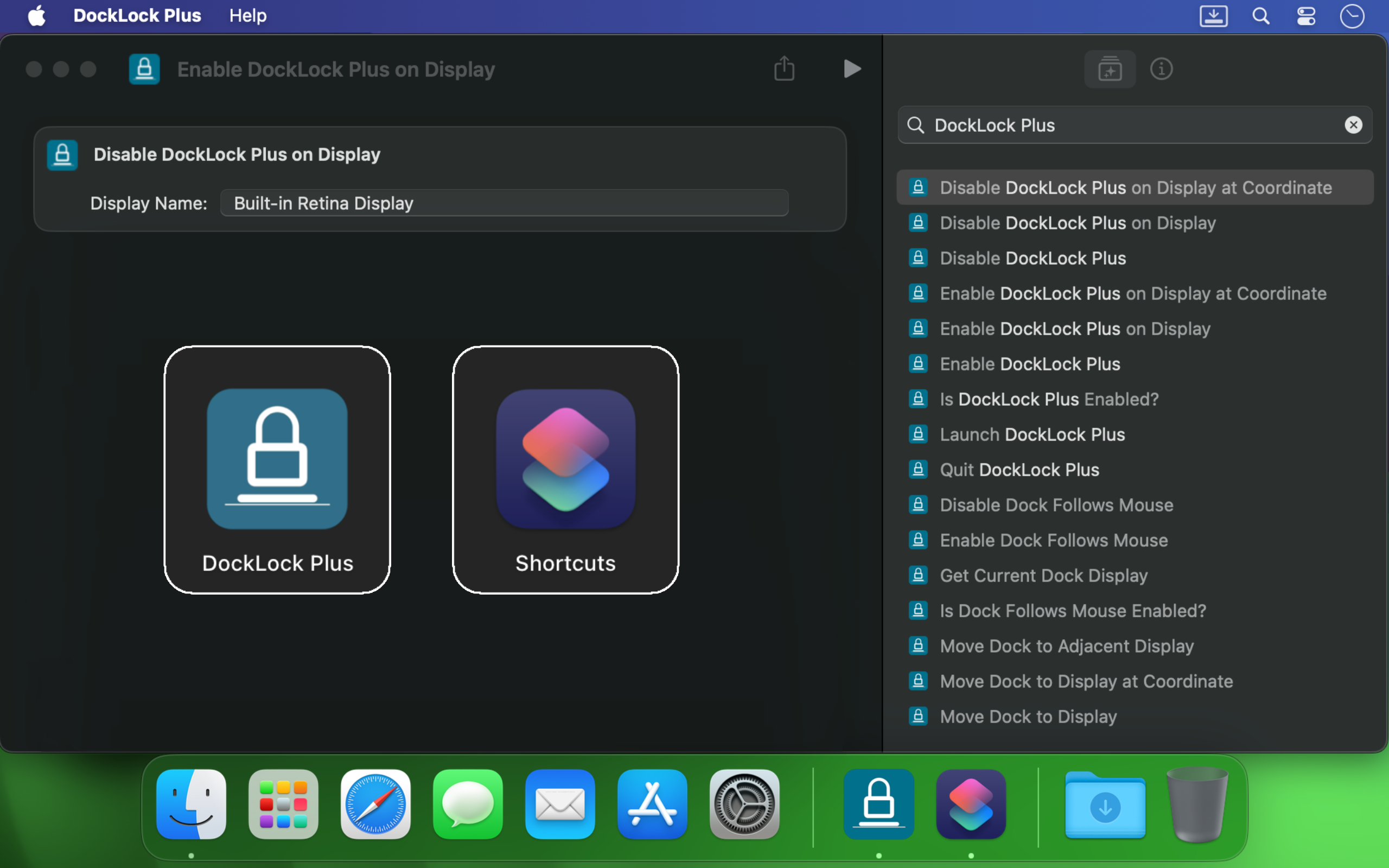
- Ouvrez l'app Raccourcis.
- Créez un nouveau raccourci avec le bouton plus.
- Recherchez DockLock Plus dans Actions.
- Dépliez la section DockLock Plus et glissez l'intention dans le flux.
- Renseignez les paramètres quand l'intention demande un nom d'écran, une direction ou des coordonnées.
- Nommez et enregistrez le raccourci.
4. Exemples de raccourcis
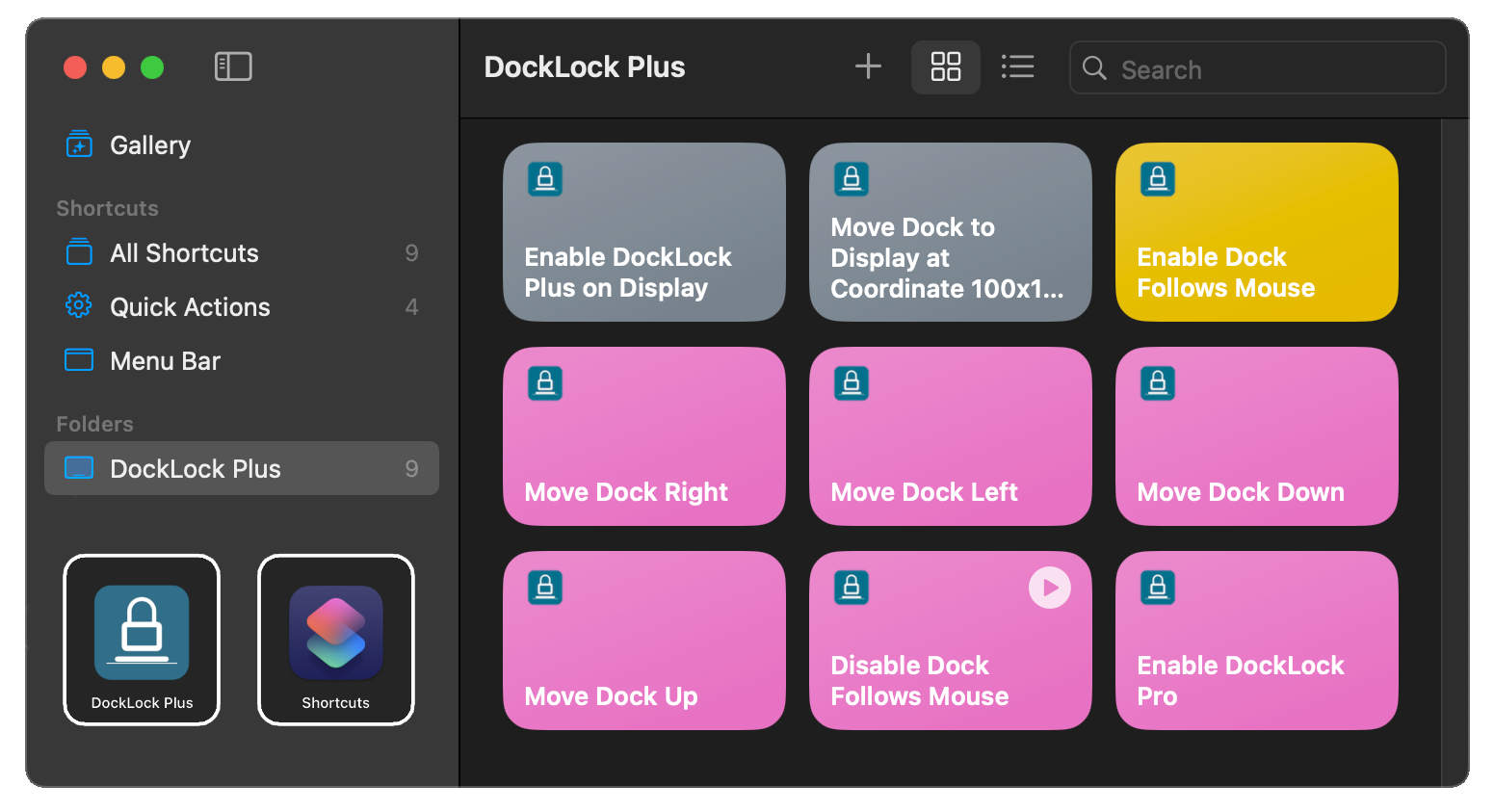
- Verrouillez et déverrouillez le Dock avec Enable DockLock Plus et Disable DockLock Plus.
- Activez ou désactivez Dock Follows Mouse avec les intentions correspondantes.
- Déplacez le Dock par nom d'écran avec Move Dock to Display.
- Déplacez-le d'un écran avec Move Dock to Adjacent Display et une direction.
- Déplacez-le par coordonnées avec X Coordinate et Y Coordinate.
- Activez ou désactivez l'emplacement du Dock sur des écrans précis par nom ou coordonnée.
Exemples de raccourcis
5. Automatisations
- Ouvrez l'onglet Automatisation dans Raccourcis.
- Créez une automatisation personnelle.
- Choisissez un déclencheur comme ouverture d'app, heure de la journée ou changement d'écran.
- Ajoutez Exécuter le raccourci et sélectionnez votre séquence DockLock.
- Réglez Demander avant l'exécution selon vos besoins et enregistrez.
Vous pouvez aussi utiliser des automatisations pour activer ou désactiver automatiquement le mode de masquage du Dock sur un seul écran. Utilisez Allow Dock on Display at Coordinate ou Disallow Dock on Display at Coordinate avec X=1, Y=1. C'est utile pour les réunions et le partage d'écran.
Intégration à la barre de menus
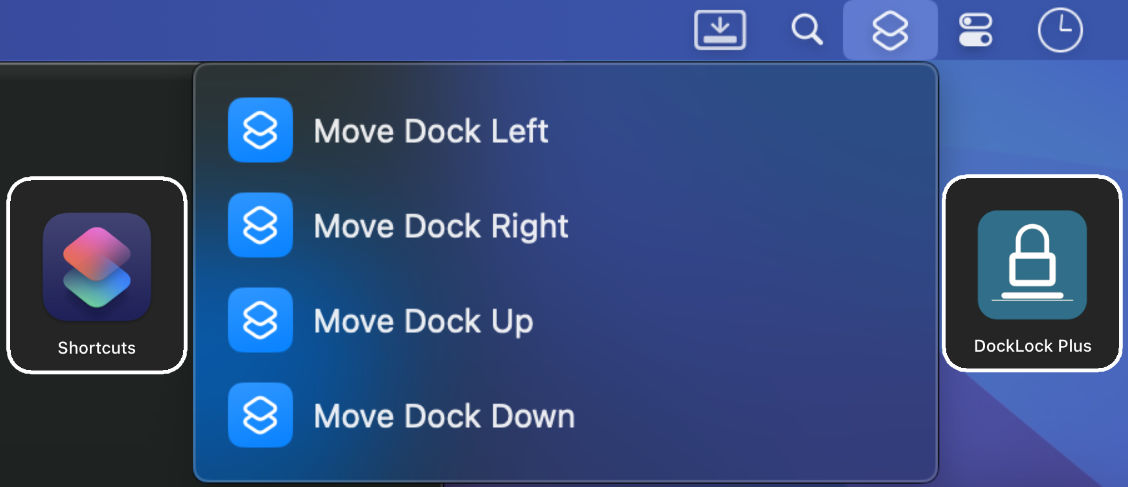
- Trouvez votre raccourci DockLock Plus personnalisé dans Raccourcis.
- Cliquez avec Control sur le raccourci et choisissez Épingler à la barre des menus.
- Cliquez l'icône de barre de menus pour lancer directement votre action DockLock.
6. Utilisation Terminal
# Lister vos shortcuts
shortcuts list

# Exécuter Lock My Dock
shortcuts run "Lock My Dock"
7. Déclencher avec un raccourci clavier
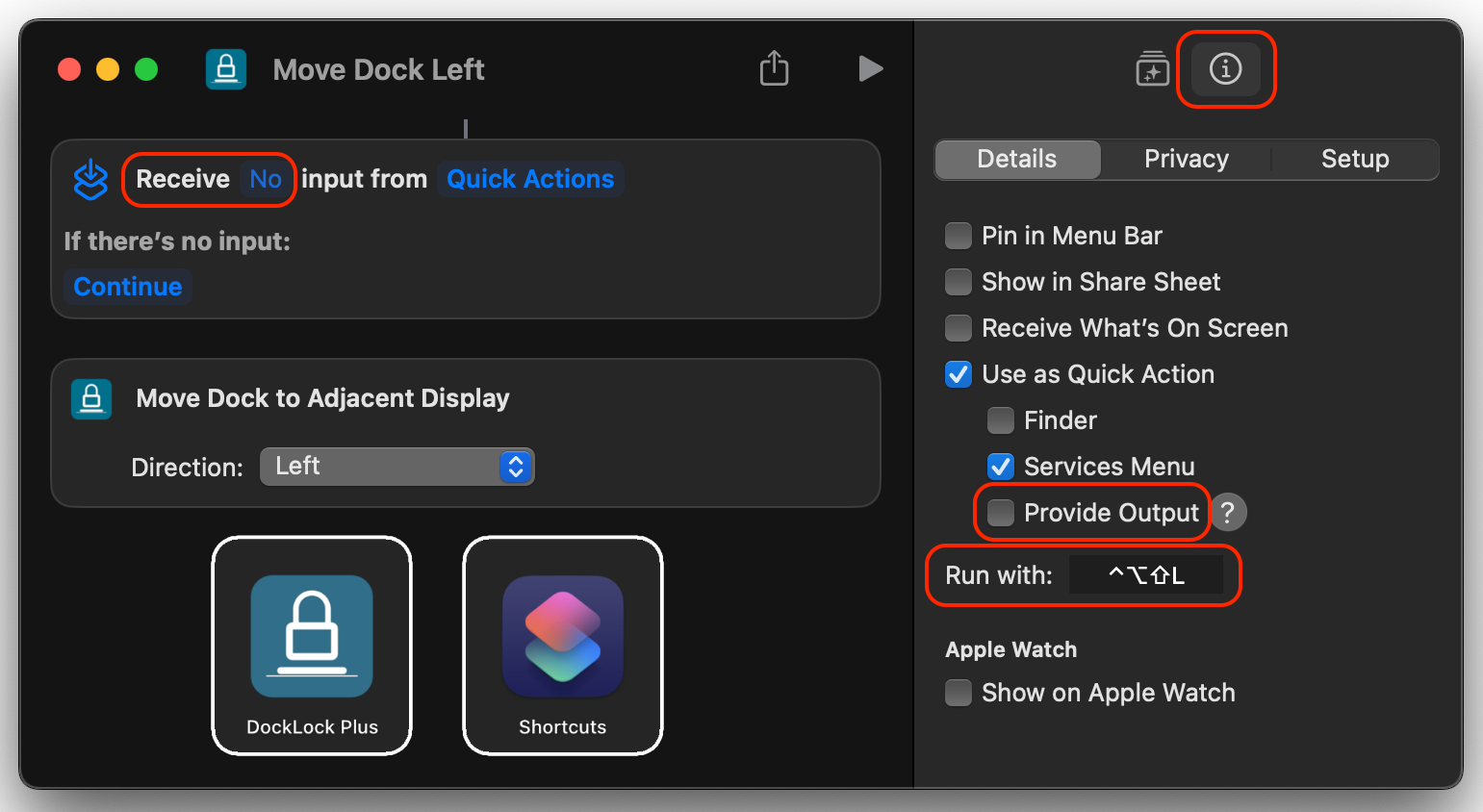
- Ouvrez le panneau de détails du raccourci.
- Dans l'option d'exécution, cliquez le champ de touche et appuyez sur le raccourci clavier.
- Décochez Fournir une sortie.
- Définissez Recevoir l'entrée de sur Aucune.
8. Intégration Siri
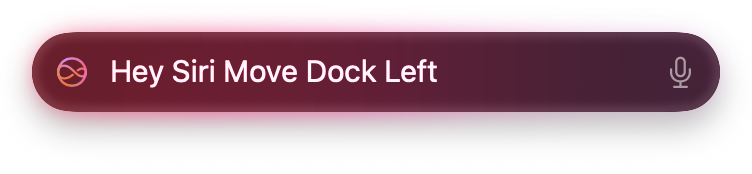
Hey Siri, Move Dock Left
DockLock Plus vous permet de déplacer le Dock avec Siri, une action macOS qui n'était pas possible auparavant.
9. Dépannage
- Si une action qui déplace le Dock échoue, vérifiez l'autorisation Contrôle de l'appareil et accès aux données dans Réglages Système. Le verrouillage de base du Dock ne nécessite pas cette autorisation à partir du build 616.
- Redémarrez Raccourcis après installation ou mise à jour de DockLock Plus.
- Confirmez que les noms d'écran et coordonnées correspondent à votre configuration.
- Activez la journalisation de débogage dans les préférences DockLock Plus pendant le diagnostic.