
Questions fréquentes
Mis à jour 20 février 2026
Voici les questions les plus fréquentes sur DockLock Pro, Lite et Plus. Si votre question manque, contactez le support ou ouvrez une issue GitHub.
Installation et plusieurs versions
Pourquoi un avertissement indique qu'une autre application DockLock est déjà ouverte ?
Il apparaît si DockLock Lite, DockLock Plus ou DockLock Pro détecte une autre application DockLock en cours d'exécution. Plusieurs applications DockLock simultanées créent des conflits parce qu'elles tentent toutes de contrôler le Dock. Quittez les autres applications, vérifiez Moniteur d'activité avec DockLock, puis relancez l'édition voulue.
Comment empêcher le démarrage automatique d'autres applications DockLock ?
Ouvrez Réglages Système, Général, Ouverture. Retirez DockLock Lite, DockLock Plus ou autres entrées DockLock de l'ouverture à la connexion puis redémarrez ou reconnectez-vous.
Autorisations et confidentialité
À partir du build 616 de DockLock, les fonctions de base qui empêchent les déplacements accidentels du Dock entre les écrans ne nécessitent aucune autorisation supplémentaire. Si vous utilisez un build antérieur, mettez DockLock à jour pour profiter du verrouillage de base sans autorisation supplémentaire.
Accorder l'autorisation Contrôle de l'appareil et accès aux données peut améliorer la stabilité du verrouillage du Dock. Les fonctions facultatives de déplacement automatique après la sortie de veille ou un changement d'écrans, ainsi que le déplacement du Dock par commande, nécessitent cette autorisation. Les fonctions facultatives disponibles dépendent de votre édition de DockLock. Sans cette autorisation, le verrouillage de base fonctionne toujours à partir du build 616, mais pas ces fonctions facultatives.
DockLock utilise cette autorisation uniquement pour gérer le Dock et ne collecte aucune donnée personnelle, frappe clavier ou information système sans rapport. Il ne modifie aucun fichier système et ne nécessite pas la désactivation de SIP.
Pour accorder l'autorisation, ouvrez Réglages Système, Confidentialité et sécurité, Contrôle de l'appareil et accès aux données et activez votre application DockLock. Si elle n'apparaît pas, ajoutez-la depuis le dossier Applications avec le bouton plus. Vous pouvez laisser cette autorisation désactivée pour le verrouillage de base à partir du build 616.
Utilisation et comportement du Dock
Ouvrez le menu depuis l'icône de barre de menus. Vous pouvez quitter, activer Auto Start ou désactiver temporairement DockLock. Si au moins un écran est sélectionné dans Allow Dock on Display, DockLock l'utilise comme cible après redémarrage, sortie de veille ou changement d'écrans. Les réglages sont sauvegardés par configuration.
Pourquoi DockLock ne replace-t-il pas le Dock après la sortie de veille lorsque j'ouvre ou ferme le couvercle du MacBook ?
DockLock mémorise séparément l'emplacement préféré du Dock pour chaque combinaison et disposition d'écrans connectés. Ouvrir ou fermer le couvercle change la configuration des écrans. Un emplacement choisi avec le couvercle ouvert ne s'applique donc pas automatiquement lorsqu'il est fermé, et inversement.
- Ouvrez les réglages DockLock avec le couvercle ouvert et choisissez votre écran préféré dans Allow Dock on Display.
- Fermez le couvercle, rouvrez les réglages DockLock et choisissez l'écran préféré pour cette configuration.
- Répétez ces étapes pour chaque autre combinaison ou disposition d'écrans que vous utilisez régulièrement.
Une fois chaque configuration enregistrée, DockLock saura où replacer le Dock après la sortie de veille, que le couvercle soit ouvert ou fermé. Le déplacement automatique nécessite aussi l'autorisation Contrôle de l'appareil et accès aux données. Sans elle, la protection de base contre les déplacements accidentels fonctionne toujours à partir du build 616, mais pas le déplacement automatique.
Si tous les écrans sont désactivés, l'application ne sait pas où déplacer le Dock après la veille ou un changement. Avec le masquage automatique, le Dock peut devenir inaccessible.
DockLock Lite et DockLock Plus prennent uniquement en charge le Dock en bas. La future version web DockLock Pro prendra en charge les positions gauche et droite, y compris les Docks verticaux et les écrans centrés.
DockLock fonctionne avec autant d'écrans que macOS permet, y compris DisplayLink, Sidecar et AirPlay, tant qu'ils sont étendus et non recopiés.
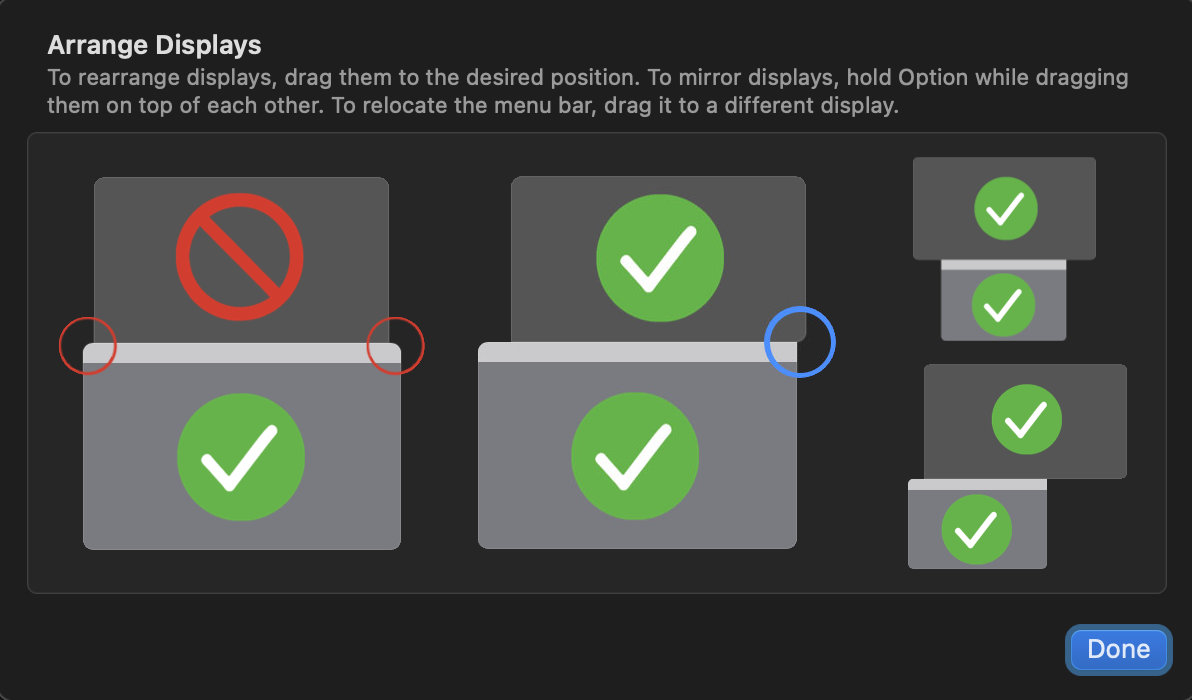
Écrans empilés verticalement
Oui. Dans Lite et Plus, si l'écran supérieur est plus petit ou de même largeur que celui du bas, il doit être légèrement décalé dans Réglages Système pour que les bords inférieurs ne soient pas parfaitement alignés. DockLock Pro supprimera cette limite.
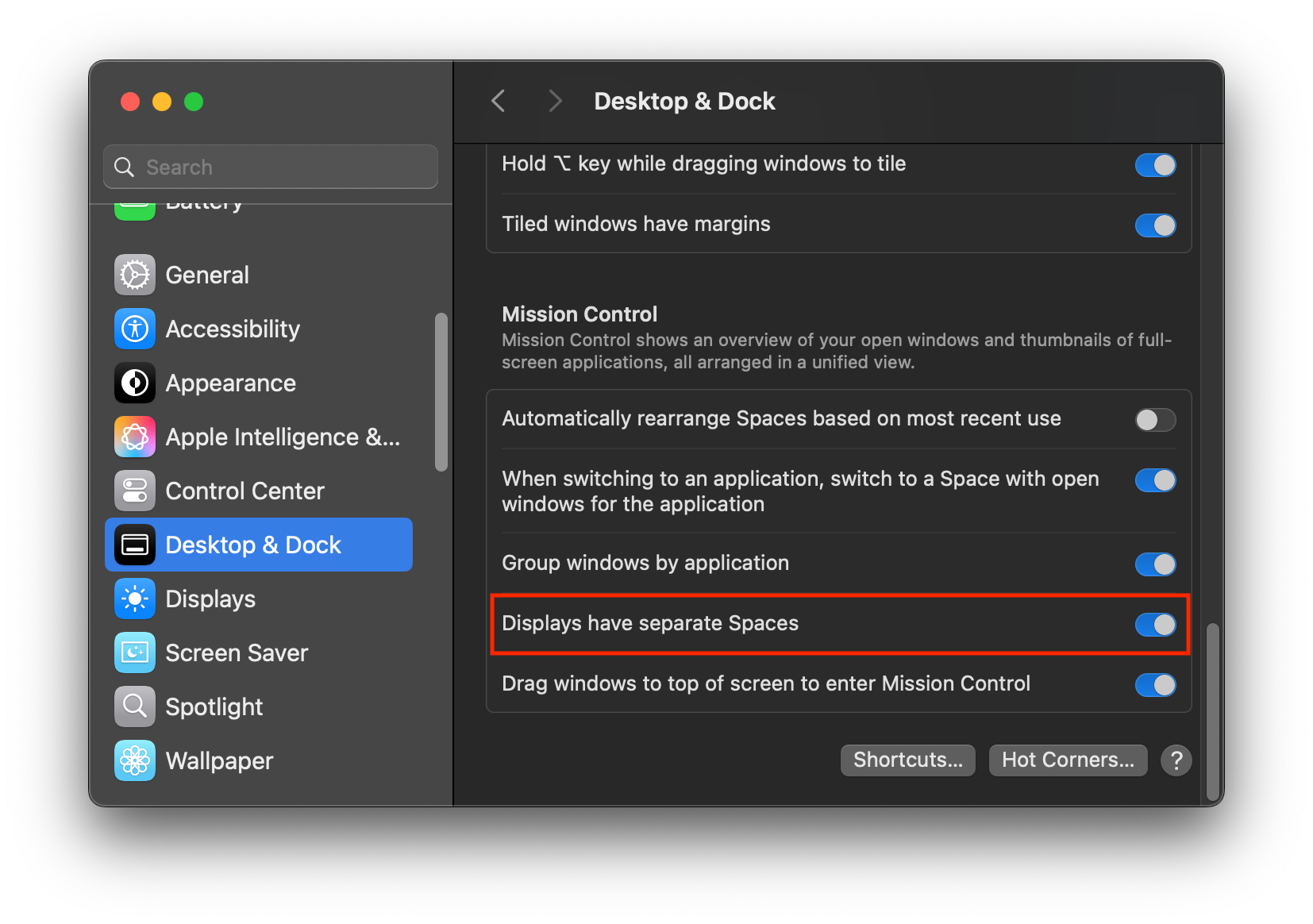
Spaces séparés pour chaque écran doit être activé pour Lite et Plus. DockLock Pro n'aura pas cette limite.
Masquer le Dock pendant les réunions ou le partage d'écran
Cette fonction exige DockLock Lite v1.4.3 ou DockLock Plus v2.0.7 au minimum. Sur un seul écran, DockLock ne peut pas déplacer le Dock ailleurs. Désélectionnez l'écran actuel dans Allow Dock on Display et activez Automatically hide and show the Dock dans macOS. Le Dock restera caché jusqu'à désactivation de DockLock ou réautorisation de l'écran.
Avec les automatisations DockLock Plus, vous pouvez autoriser ou bloquer l'écran courant avec les coordonnées X=1, Y=1. L'activation manuelle du masquage automatique de macOS reste nécessaire.
Des outils auxiliaires optionnels hors sandbox peuvent automatiser la visibilité du Dock. Leur code source est ouvert et se trouve dans chaque paquet d'application sous Contents/MacOS. Télécharger DockLock Plus Hide Show Dock.
Sur plusieurs écrans, il suffit souvent de désélectionner l'écran partagé dans Allow Dock on Display. Le Dock est déplacé vers un autre écran autorisé sans activer le masquage automatique.
Déplacement avancé du Dock
Allow Dock Jumping with Modifier Key permet de déplacer temporairement le Dock entre écrans autorisés uniquement en maintenant une touche modificatrice. None garde le Dock verrouillé. Shift, Command, Option ou Control permettent le déplacement pendant l'appui. Shift peut provoquer des sauts accidentels en tapant si la souris est proche du bord inférieur d'un autre écran.
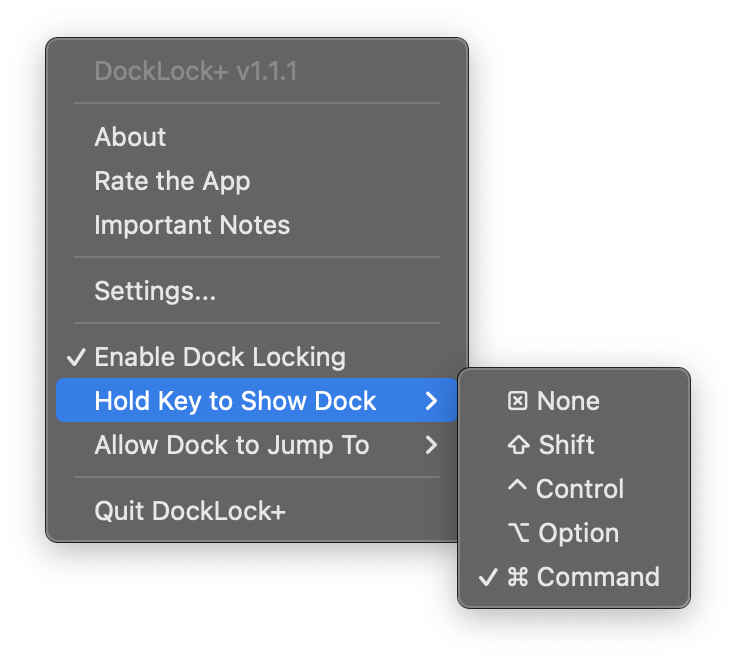
DockLock Plus et DockLock Pro permettent des raccourcis clavier via Apple Raccourcis pour déplacer le Dock vers un écran ou une direction.
Comment mesurer l'utilisation du CPU par DockLock ?
DockLock fonctionne en arrière-plan et observe les mouvements de la souris. L'efficacité compte donc surtout lorsque le pointeur bouge. Le traitement des événements est écrit en C++ natif de bas niveau et effectue le minimum de travail et d'appels système pour chaque événement de souris.
Dans mes propres comparaisons, plusieurs utilitaires de suivi de souris utilisaient 20 à 80 fois plus de CPU que DockLock pendant le déplacement du pointeur. Vous pouvez reproduire la mesure avec powermetrics d'Apple.
- Lancez DockLock et activez le verrouillage du Dock.
- Ouvrez Terminal, exécutez la commande et saisissez votre mot de passe administrateur lorsque macOS le demande.
- Déplacez continuellement la souris en observant la ligne DockLock.
- Notez la valeur CPU la plus élevée pendant le mouvement.
sudo powermetrics --samplers tasks --show-process-energy | grep -i "DockLock"Sur les versions de macOS où le CPU est la troisième valeur numérique de la ligne filtrée, le pourcentage est exprimé sur l'ensemble des cœurs. Divisez la valeur par le nombre de cœurs logiques pour estimer la part de la capacité totale. Une valeur de 10 sur un CPU à 10 cœurs représente environ 1 % de la capacité totale. Vérifiez l'en-tête du tableau, car Apple peut modifier l'ordre et le nom des colonnes.
Pour une comparaison équitable, testez une seule application à la fois sur le même Mac, avec le même mouvement et la même durée. Cette mesure est particulièrement importante pour les jeux et les travaux sensibles à la latence.
Dépannage et compatibilité
DockLock Lite et DockLock Plus sont isolées en sandbox et ne changent pas les réglages système comme Spaces séparés pour chaque écran. La version Mac App Store prend en charge macOS 10.14 et plus récent nativement. Sur macOS 10.9 à 10.13, un outil auxiliaire supplémentaire hors sandbox est nécessaire.
Les anciens réglages Terminal comme autohide-delay peuvent interférer. Réinitialisez-les puis redémarrez DockLock.
defaults delete com.apple.dock autohide-delay; killall DockDockLock fonctionne uniquement avec le Dock macOS original, pas avec les remplacements ou utilitaires Dock tiers.
Licences et versions
Quels sont les modèles de licence de DockLock Lite et DockLock Plus ?
Les fonctions payantes de DockLock Lite sont disponibles uniquement par abonnement. Le verrouillage de base du Dock reste gratuit après l'essai. DockLock Plus est un achat unique avec une licence à vie, sans abonnement.
Si vous avez acheté DockLock Plus, vous n'avez plus besoin de DockLock Lite. Plus inclut l'automatisation, le suivi du Dock par la souris, le suivi de fenêtres et d'applications, Raccourcis et schéma d'URL. Lite reste centrée sur le verrouillage fiable. Vous pouvez supprimer Lite après l'installation de Plus.
IT et administrateurs système
DockLock Plus et DockLock Lite sont des applications Mac App Store entièrement isolées en sandbox, sans accès réseau et déployables par MDM. Le verrouillage de base ne nécessite aucune autorisation supplémentaire à partir du build 616. Pour les fonctions facultatives, l'équipe informatique peut configurer l'autorisation Contrôle de l'appareil et accès aux données pour pro.docklock.lite ou pro.docklock.plus avec une politique prise en charge par la version de macOS et le fournisseur MDM. Pour les déploiements gérés, contactez l'assistance afin de discuter des options de licence. Si les utilisateurs n'ont pas de droits administrateur, l'équipe informatique peut les aider à accorder l'autorisation pour les fonctions facultatives.
Encore besoin d'aide ?
Si quelque chose ne fonctionne pas comme prévu ou si vous hésitez sur un comportement, contactez le support.