
Notes importantes
Mis à jour 12 janvier 2026
Ces notes expliquent le fonctionnement de l'application, ses besoins et les points à vérifier pour éviter les problèmes.
Avis important pour macOS Tahoe
Le Dock disparaît après la veille ou l'économiseur d'écran ? C'est un bug système connu de macOS 26 Tahoe, non causé par DockLock. Dans certains cas, le Dock ne réapparaît pas même si le masquage automatique est désactivé. Jusqu'à une correction d'Apple, désactivez l'économiseur d'écran dans Réglages Système et Économiseur d'écran. Voir le fil Apple Discussions.
Après une mise à jour
À cause d'un problème macOS, l'application peut ne pas se relancer automatiquement après les mises à jour App Store. Lancez-la alors manuellement depuis Applications ou Launchpad.
Dock uniquement en bas
DockLock Lite et DockLock Plus prennent uniquement en charge le Dock placé en bas de l'écran. Les positions latérales ou verticales ne sont pas compatibles dans ces versions à cause des limites de l'App Store. La future version web DockLock Pro supprimera ces limites et prendra en charge chaque bord de chaque écran.
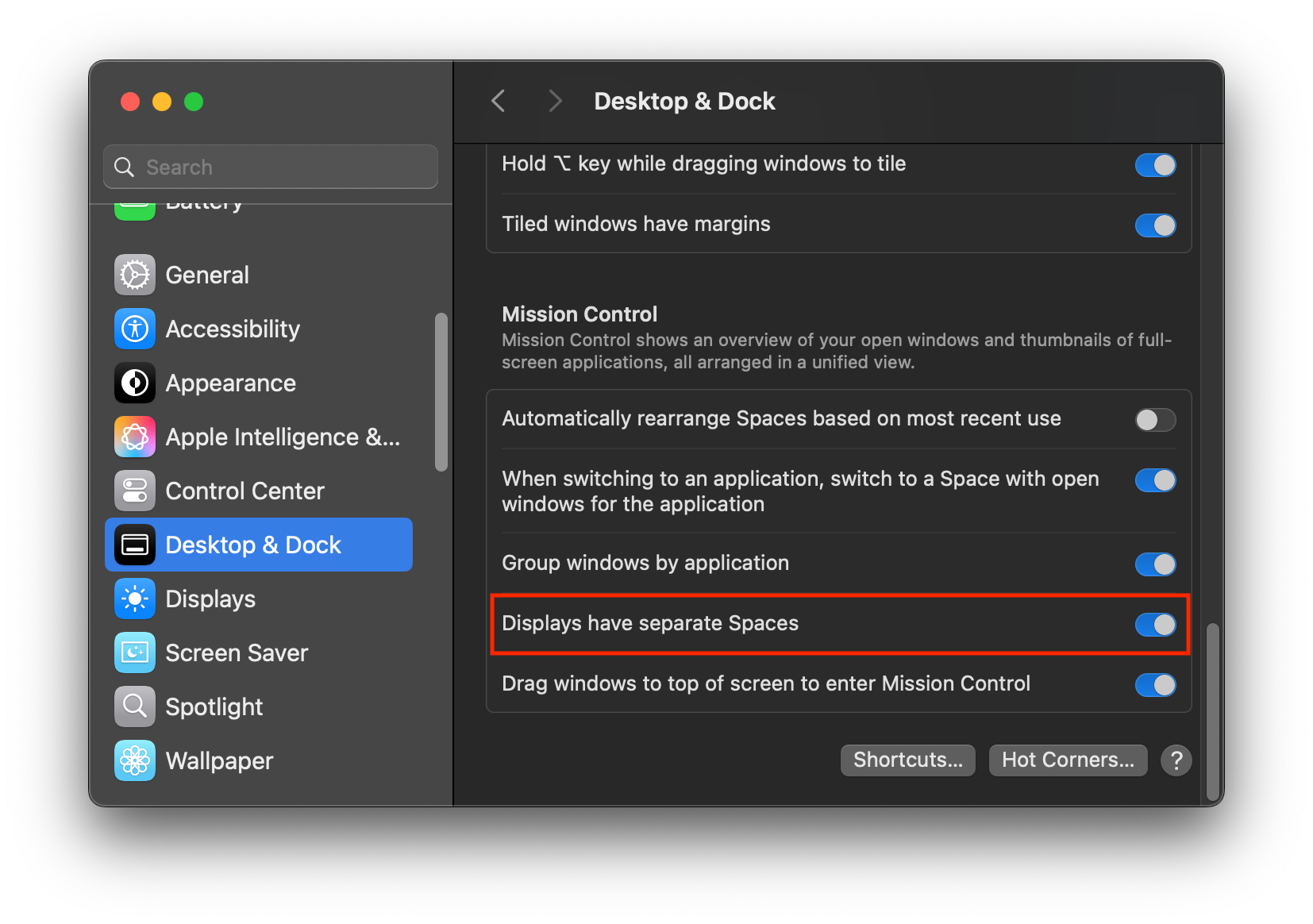
Spaces séparés par écran
Spaces séparés pour chaque écran doit être activé dans Réglages Système, Bureau et Dock. Sans cela, le Dock ne peut pas être verrouillé correctement par écran.
Deux écrans requis
Il faut au moins deux écrans, deux moniteurs ou un moniteur plus un iPad via Sidecar. Le déplacement manuel du Dock entre écrans doit être possible avec la souris.
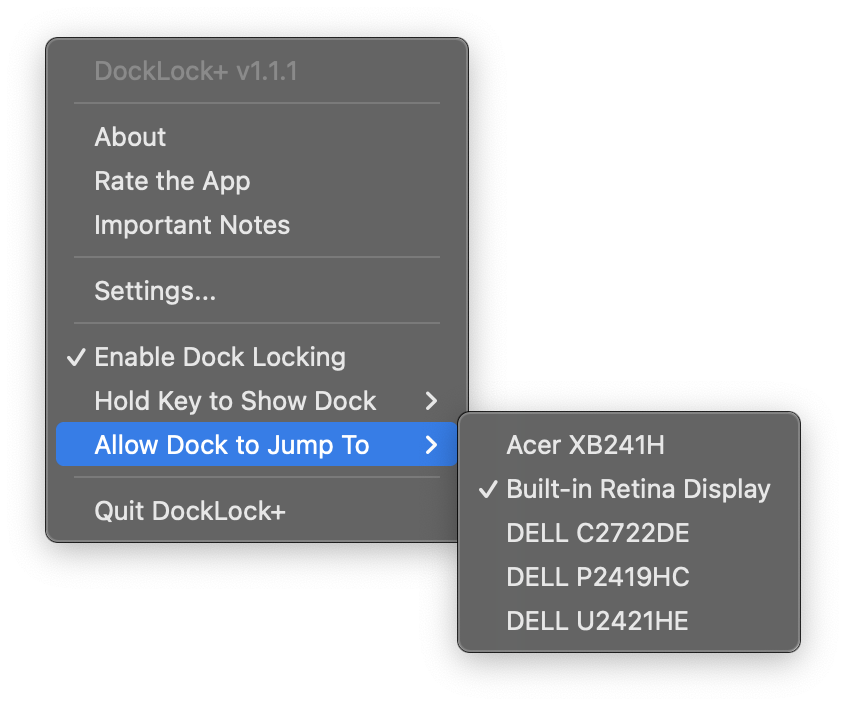
Configurer Allow Dock to Jump To
Activez uniquement l'écran où le Dock doit apparaître et désactivez les écrans où il ne doit jamais aller. Configurez cela pour chaque combinaison d'écrans. Avec trois moniteurs, connectez tout, choisissez l'écran préféré, déconnectez un ou plusieurs moniteurs et recommencez.
L'application doit rester ouverte
Le verrouillage du Dock n'est actif que pendant que l'application fonctionne. Quitter l'application restaure le comportement par défaut de macOS.
Comportement Cmd Tab
macOS garde Cmd Tab lié à l'emplacement actuel du Dock. C'est un comportement système que l'application ne peut pas modifier.
Version macOS
L'application prend en charge macOS Mavericks 10.9 et les versions plus récentes. Les versions plus anciennes n'ont pas les APIs nécessaires. Pour un macOS encore plus ancien, écrivez à support@docklock.pro.
Écrans empilés verticalement
Oui, DockLock peut fonctionner avec des écrans empilés verticalement, même de même taille. La FAQ contient des instructions étape par étape pour ces configurations.
Délai si des menus sont ouverts
Les applications DockLock ne peuvent pas déplacer le Dock tant qu'un menu macOS est ouvert, y compris le Centre de contrôle. Fermez le menu pour permettre le déplacement.
Mouvement de souris pendant le déplacement
Le pointeur doit rester immobile quelques secondes pour que DockLock déplace le Dock vers le bon écran. Si vous continuez à bouger la souris, DockLock attendra. Le délai est réglable dans les paramètres avancés.
Limites des applications plein écran
Dans de rares cas, certaines applications plein écran peuvent gêner la capacité de DockLock à empêcher le Dock de sauter, à cause des limites de sandbox macOS. Je travaille sur une solution auxiliaire optionnelle.
Remise exclusive de mise à niveau
DockLock Pro détectera automatiquement votre licence App Store de DockLock Lite ou DockLock Plus et proposera une remise de mise à niveau lorsque Pro sera disponible. Les fonctions payantes de DockLock Lite sont disponibles uniquement par abonnement. DockLock Plus est un achat unique avec une licence à vie.