
DockLock Plus 단축어 통합
업데이트 2026년 2월 20일
DockLock Plus 단축어 통합
URL 스킴 통합은 URL 스킴 가이드를 참고하세요.
이 가이드는 macOS 단축어와 터미널 명령으로 사용자 정의 앱 인텐트를 통해 DockLock Plus를 제어하는 방법을 설명합니다.
1. 필수 조건
- macOS 13.0 이상
- DockLock Plus가 설치되어 있고 최소 한 번 실행되어야 합니다.
- Dock을 이동하는 동작을 사용하려면 시스템 설정, 개인정보 보호 및 보안, 기기 제어 및 데이터 접근에서 DockLock Plus의 기기 제어 및 데이터 접근 권한을 허용하세요.
DockLock 빌드 616부터는 실수로 발생하는 Dock 이동을 막는 기본 보호 기능에 추가 권한이 필요하지 않습니다. "기기 제어 및 데이터 접근" 권한을 허용하면 잠금 안정성이 향상될 수 있습니다. 선택 기능인 잠자기 해제 또는 디스플레이 변경 후 자동 재배치와 명령을 통한 Dock 이동에는 이 권한이 필요합니다.
2. 사용 가능한 인텐트
| 제목 | 설명 | 매개변수 | 반환값 |
|---|---|---|---|
| Enable DockLock Plus | 선택한 디스플레이에 Dock 고정 | 없음 | 반환 없음 |
| Disable DockLock Plus | 기본 Dock 동작 복원 | 없음 | 반환 없음 |
| Enable Dock Follows Mouse | Dock 이동이 마우스를 따름 | 없음 | 반환 없음 |
| Disable Dock Follows Mouse | Dock 이동이 더 이상 마우스를 따르지 않음 | 없음 | 반환 없음 |
| Is Dock Follows Mouse Enabled? | 현재 마우스 따라가기 상태 반환 | 없음 | 불리언 |
| Is DockLock Plus Enabled? | 현재 엔진 상태 반환 | 없음 | 불리언 |
| Launch DockLock Plus | 앱이 실행 중이 아니면 시작 | 없음 | 반환 없음 |
| Quit DockLock Plus | 앱 종료 | 없음 | 반환 없음 |
| Move Dock to Display | Dock을 이름이 지정된 디스플레이로 이동 | 디스플레이 이름 | 불리언 |
| Get Dock Display | 현재 Dock 디스플레이 이름 반환 | 없음 | 텍스트 |
| Move Dock to Adjacent Display | 왼쪽, 오른쪽, 위 또는 아래의 인접 디스플레이로 이동 | 방향 | 불리언 |
| Move Dock to Display at Coordinate | 좌표를 포함하는 디스플레이로 이동 | X 좌표, Y 좌표 | 불리언 |
| Allow Dock on Display | 이름으로 디스플레이에서 Dock 허용 | 디스플레이 이름 | 불리언 |
| Disallow Dock on Display | 이름으로 디스플레이에서 Dock 차단 | 디스플레이 이름 | 불리언 |
| Allow Dock on Display at Coordinate | 좌표를 포함하는 디스플레이에서 Dock 허용 | X 좌표, Y 좌표 | 불리언 |
| Disallow Dock on Display at Coordinate | 좌표를 포함하는 디스플레이에서 Dock 차단 | X 좌표, Y 좌표 | 불리언 |
| Enable Dock Follows Active Window | 활성 창 기준 제어 켜기 | 없음 | 반환 없음 |
| Disable Dock Follows Active Window | 활성 창 기준 제어 끄기 | 없음 | 반환 없음 |
| Is Dock Follows Active Window Enabled? | 현재 활성 창 상태 반환 | 없음 | 불리언 |
| Enable Dock Follows Apps When Active | 앱 기준 Dock 따라가기 켜기 | 없음 | 반환 없음 |
| Disable Dock Follows Apps When Active | 앱 기준 Dock 따라가기 끄기 | 없음 | 반환 없음 |
| Is Dock Follows Apps When Active Enabled? | 앱 따라가기 상태 반환 | 없음 | 불리언 |
여러 디스플레이 이름이 같으면 좌표 기반 인텐트를 사용해 Dock이 올바른 디스플레이로 이동하게 하세요.
좌표는 주 디스플레이의 왼쪽 위를 0,0으로 사용합니다. X는 오른쪽, Y는 아래로 증가합니다.
3. 단축어에 인텐트 설치
- 단축어 앱을 엽니다.
- 더하기 버튼으로 새 단축어를 만듭니다.
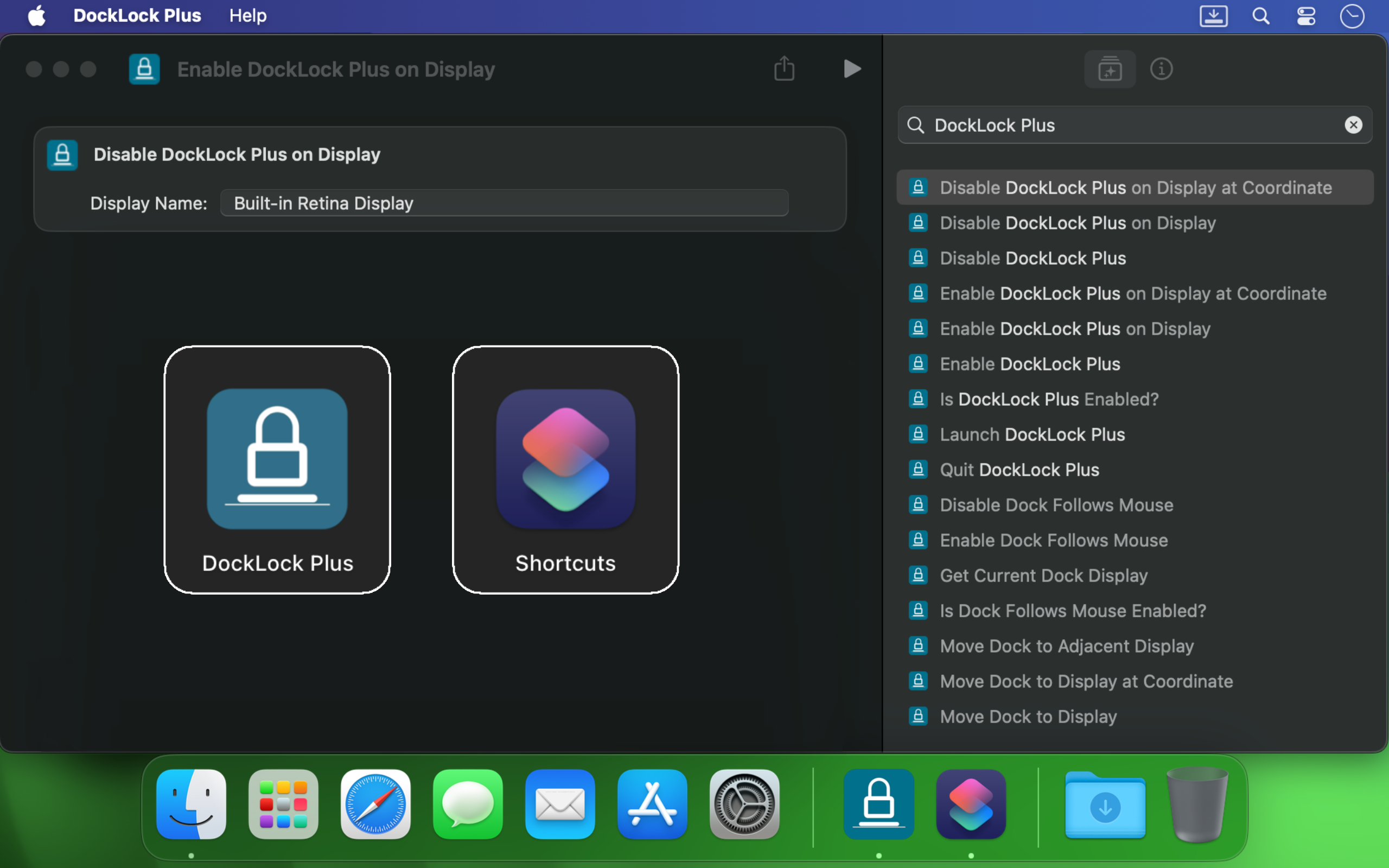
- 동작에서 DockLock Plus를 검색합니다.
- DockLock Plus 섹션을 펼치고 인텐트를 작업 흐름으로 끌어옵니다.
- 인텐트에 디스플레이 이름, 방향 또는 좌표가 필요하면 매개변수를 입력합니다.
- 단축어 이름을 지정하고 저장합니다.
4. 단축어 예시
- Enable DockLock Plus와 Disable DockLock Plus로 Dock을 잠그고 해제합니다.
- 활성화와 비활성화 인텐트로 Dock Follows Mouse를 전환합니다.
- Move Dock to Display로 디스플레이 이름을 사용해 Dock을 이동합니다.
- Move Dock to Adjacent Display와 방향으로 한 화면씩 이동합니다.
- X Coordinate와 Y Coordinate로 좌표 이동을 실행합니다.
- 이름 또는 좌표로 특정 디스플레이의 Dock 배치를 허용하거나 차단합니다.
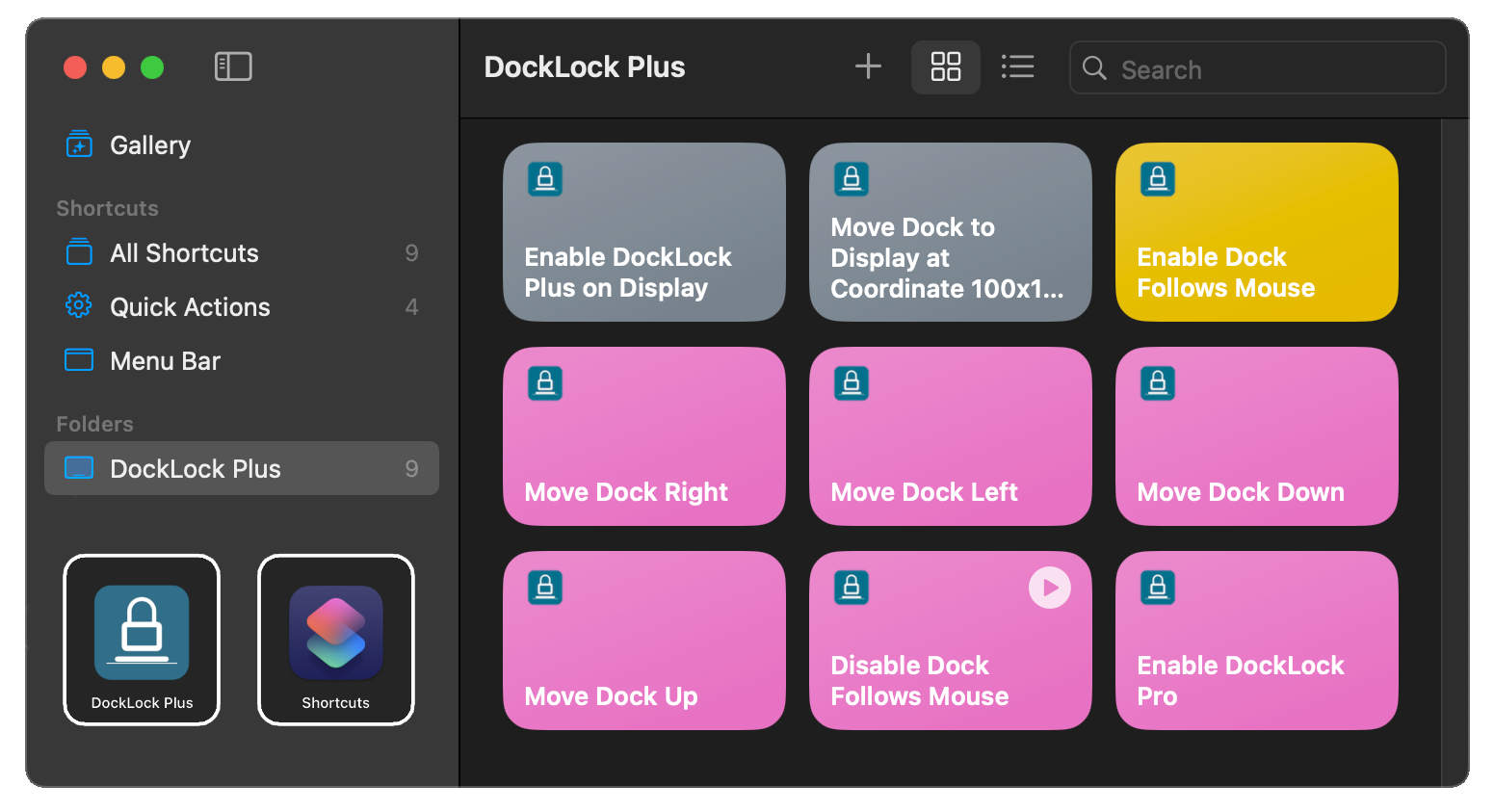
단축어 예시
5. 자동화
- 단축어에서 자동화 탭을 엽니다.
- 개인 자동화를 만듭니다.
- 앱 실행, 하루 중 시간, 디스플레이 변경 같은 트리거를 선택합니다.
- 단축어 실행을 추가하고 DockLock 순서를 선택합니다.
- 필요에 따라 실행 전에 묻기를 설정하고 저장합니다.
자동화는 X=1, Y=1 좌표를 사용해 단일 화면 Dock 숨김 모드를 자동으로 켜거나 끌 수 있습니다.
메뉴 막대 통합
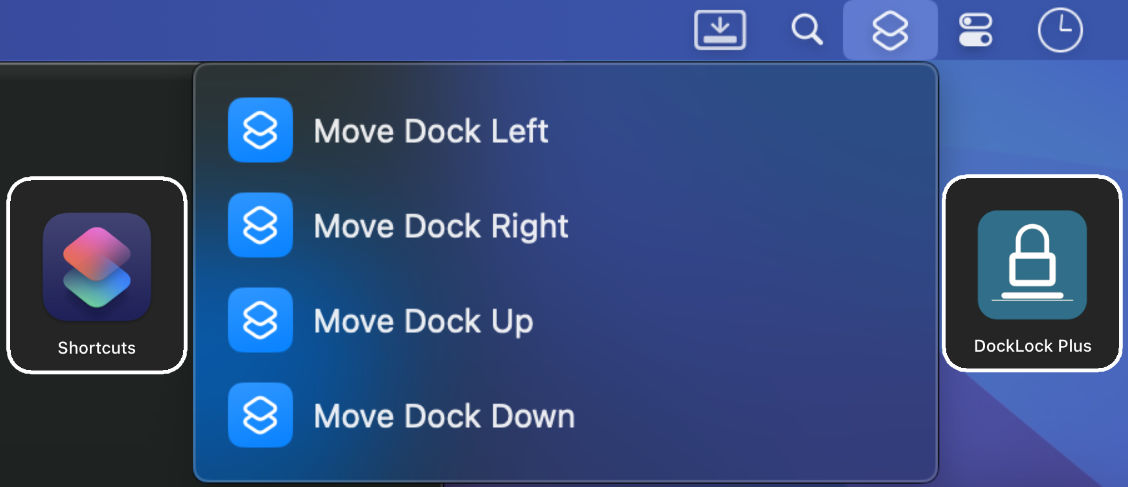
- 단축어에서 사용자 정의 DockLock Plus 단축어를 찾습니다.
- 단축어를 Control 클릭하고 메뉴 막대에 고정을 선택합니다.
- 메뉴 막대 아이콘을 클릭해 DockLock 동작을 바로 실행합니다.
6. 터미널 사용
# 단축어 목록
shortcuts list

# Lock My Dock 실행
shortcuts run "Lock My Dock"
7. 단축키로 단축어 실행
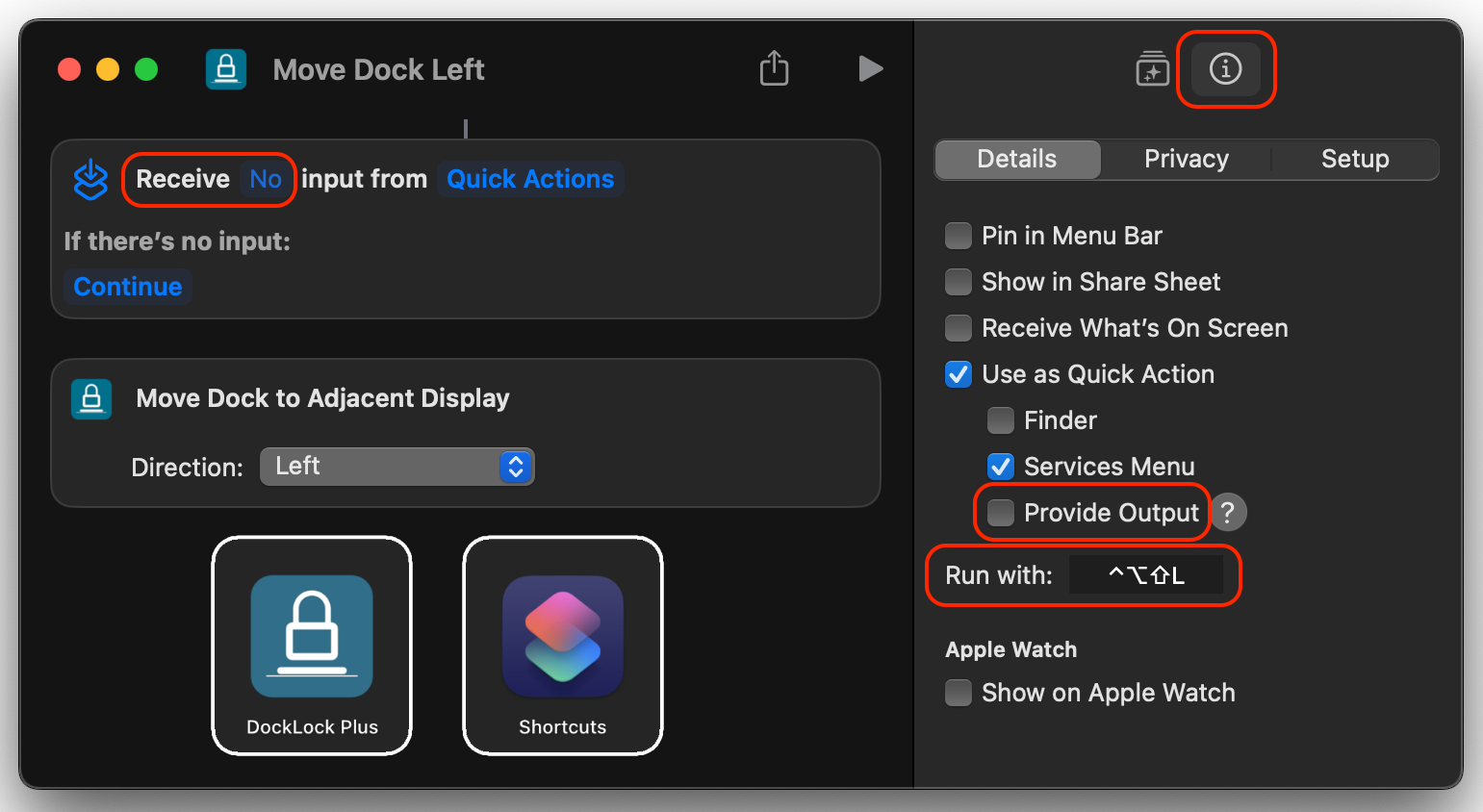
- 단축어 세부 정보 패널을 엽니다.
- 실행 옵션의 키 필드를 클릭하고 단축키를 누릅니다.
- 출력 제공을 끕니다.
- 입력 받기를 없음으로 설정합니다.
8. Siri 통합
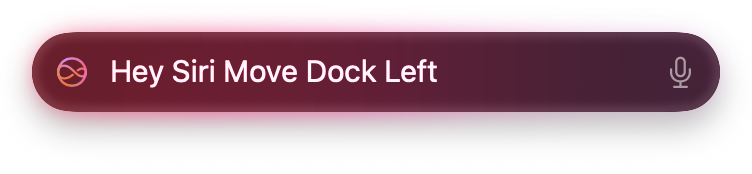
Hey Siri, Move Dock Left
DockLock Plus는 이전에는 불가능했던 macOS 동작인 Siri로 Dock 이동을 가능하게 합니다.
9. 문제 해결
- Dock을 이동하는 동작이 실패하면 시스템 설정에서 기기 제어 및 데이터 접근 권한을 확인하세요. 빌드 616부터 기본 Dock 잠금에는 이 권한이 필요하지 않습니다.
- DockLock Plus 설치 또는 업데이트 후 단축어를 다시 시작하세요.
- 디스플레이 이름과 좌표가 실제 설정과 일치하는지 확인하세요.
- 문제를 진단할 때 DockLock Plus 환경설정에서 디버그 로그를 켜세요.