
자주 묻는 질문
업데이트 2026년 2월 20일
DockLock Pro, Lite, Plus에 대한 자주 묻는 질문입니다. 답이 없으면 지원에 문의하거나 GitHub issue를 열어 주세요.
설치와 여러 버전
다른 DockLock 앱이 이미 실행 중이라는 경고는 Lite, Plus, Pro 중 다른 앱이 켜져 있을 때 표시됩니다. 여러 DockLock 앱이 동시에 Dock을 제어하면 충돌합니다. 다른 앱을 종료하고 활성 상태 보기에서 DockLock 프로세스를 확인한 뒤 원하는 앱을 다시 여세요.
권한과 개인정보
DockLock 빌드 616부터 Dock이 디스플레이 사이에서 실수로 이동하는 것을 막는 기본 기능에는 추가 권한이 필요하지 않습니다. 이전 빌드를 사용 중이라면 추가 권한 없이 기본 잠금을 사용하도록 DockLock을 업데이트하세요.
기기 제어 및 데이터 접근 권한을 허용하면 Dock 잠금 안정성이 향상될 수 있습니다. 선택 기능인 잠자기 해제 또는 디스플레이 변경 후 자동 재배치와 명령을 통한 Dock 이동에는 이 권한이 필요합니다. 사용 가능한 선택 기능은 DockLock 에디션에 따라 다릅니다. 권한을 허용하지 않아도 빌드 616부터 기본 잠금은 작동하지만 이러한 선택 기능은 사용할 수 없습니다.
DockLock은 이 권한을 Dock 관리에만 사용하며 개인 데이터, 키 입력 또는 관련 없는 시스템 정보를 수집하지 않습니다. 시스템 파일을 수정하지 않으며 SIP를 비활성화할 필요도 없습니다.
권한을 허용하려면 시스템 설정, 개인정보 보호 및 보안, 기기 제어 및 데이터 접근에서 DockLock 앱을 켜세요. 목록에 없으면 더하기 버튼으로 응용 프로그램 폴더에서 추가하세요. 빌드 616부터 기본 잠금만 사용한다면 이 권한을 꺼 두어도 됩니다.
사용과 Dock 동작
메뉴 막대 아이콘에서 설정을 열 수 있습니다. Allow Dock on Display는 Dock이 허용되는 화면을 정하며 각 디스플레이 구성별로 저장됩니다. 모든 화면을 비활성화하면 잠자기 후 자동 재배치가 작동하지 않습니다. Lite와 Plus는 아래쪽 Dock만 지원하고 Pro는 이 제한을 제거할 예정입니다.
MacBook 덮개를 열거나 닫을 때 잠자기에서 깨어난 뒤 DockLock이 Dock을 복원하지 않는 이유는 무엇인가요?
DockLock은 연결된 디스플레이의 각 조합과 배열마다 원하는 Dock 위치를 따로 기억합니다. MacBook 덮개를 열거나 닫으면 디스플레이 구성이 달라집니다. 따라서 덮개를 연 상태에서 설정한 Dock 위치는 덮개를 닫은 상태에 자동으로 적용되지 않으며 그 반대도 같습니다.
- MacBook 덮개를 연 상태에서 DockLock 설정을 열고 Allow Dock on Display에서 원하는 디스플레이를 선택하세요.
- 덮개를 닫고 DockLock 설정을 다시 연 다음 해당 구성에서 원하는 디스플레이를 선택하세요.
- 정기적으로 사용하는 다른 디스플레이 조합이나 배열에도 이 단계를 반복하세요.
각 구성을 설정하면 DockLock은 덮개가 열려 있든 닫혀 있든 잠자기에서 깨어난 뒤 Dock을 어디로 복원할지 알 수 있습니다. 자동 재배치에는 기기 제어 및 데이터 접근 권한도 필요합니다. 이 권한 없이도 빌드 616부터 실수로 발생하는 Dock 이동을 막는 기본 기능은 작동하지만 자동 재배치는 작동하지 않습니다.
회의와 화면 공유
Hide Dock 기능은 DockLock Lite v1.4.3 또는 DockLock Plus v2.0.7 이상이 필요합니다. 단일 화면에서는 Allow Dock on Display에서 현재 화면을 해제하고 macOS 자동 숨김을 켜세요. 여러 화면에서는 공유 중인 화면을 허용 목록에서 빼면 Dock이 다른 허용 화면으로 이동합니다.
DockLock Plus 자동화는 X=1, Y=1 좌표로 이 동작을 자동화할 수 있습니다.
고급 Dock 이동
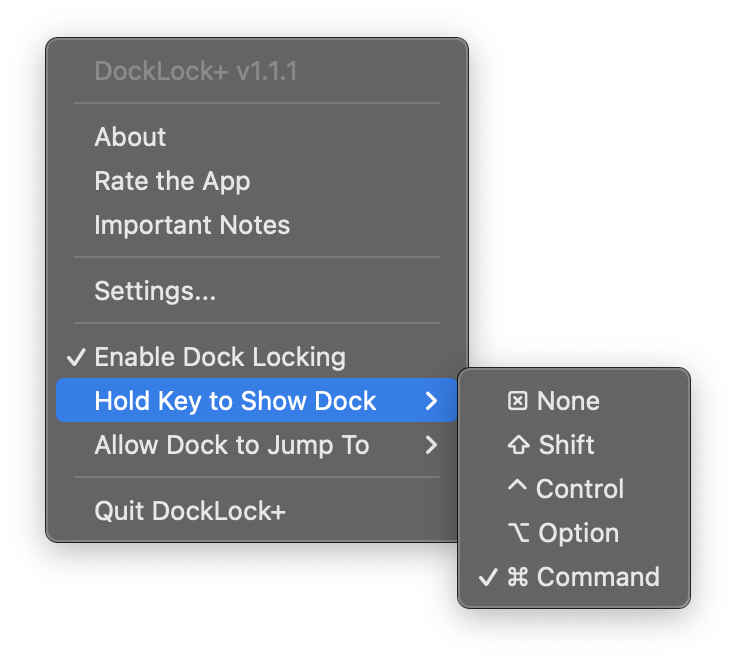
수정 키로 Dock 이동 허용은 Shift, Command, Option, Control을 누를 때만 임시 Dock 이동을 허용합니다. Plus와 Pro는 Apple 단축어로 특정 화면이나 방향 단축키를 만들 수 있습니다.
DockLock의 CPU 사용량은 어떻게 측정하나요?
DockLock은 백그라운드에서 실행되며 마우스 움직임을 관찰하므로 포인터가 움직일 때의 효율이 특히 중요합니다. 이벤트 처리는 저수준 네이티브 C++로 작성되었으며 마우스 이벤트마다 최소한의 작업과 시스템 호출만 수행합니다.
직접 비교한 결과, 다른 여러 마우스 추적 유틸리티는 포인터가 움직이는 동안 DockLock보다 CPU를 20배에서 80배 더 사용했습니다. Apple의 powermetrics로 직접 측정할 수 있습니다.
- DockLock을 실행하고 Dock 잠금을 켭니다.
- 터미널을 열고 명령을 실행한 뒤 macOS가 요청하면 관리자 암호를 입력합니다.
- 마우스를 계속 움직이면서 DockLock 행을 확인합니다.
- 움직이는 동안 표시된 가장 높은 CPU 값을 기록합니다.
sudo powermetrics --samplers tasks --show-process-energy | grep -i "DockLock"필터링된 프로세스 행에서 CPU가 세 번째 숫자 값으로 표시되는 macOS 버전에서는 이 비율이 CPU 코어 전체에 걸쳐 표현됩니다. 이 값을 논리 CPU 코어 수로 나누면 전체 CPU 용량에서 차지하는 비율을 추정할 수 있습니다. 10코어 CPU에서 값이 10이면 전체 용량의 약 1%입니다. Apple이 열 순서나 이름을 변경할 수 있으므로 표 머리글을 확인하세요.
공정하게 비교하려면 같은 Mac에서 앱을 하나씩 실행하고 동일한 마우스 움직임과 측정 시간을 사용하세요. 게임이나 지연에 민감한 작업에서 특히 중요합니다.
호환성과 문제 해결
Lite와 Plus는 디스플레이마다 별도 Spaces 사용이 켜져 있어야 합니다. macOS 10.9-10.13에서는 sandbox 밖에서 동작하는 추가 Helper가 필요합니다. 오래된 autohide-delay 터미널 조정은 DockLock을 방해할 수 있습니다.
defaults delete com.apple.dock autohide-delay; killall DockDockLock은 원래 macOS Dock에서만 작동하며 Dock 대체 앱은 지원하지 않습니다.
라이선스와 IT
DockLock Lite와 DockLock Plus의 라이선스 방식은 무엇인가요?
DockLock Lite의 유료 기능은 구독으로만 이용할 수 있습니다. 체험 기간이 끝난 후에도 핵심 Dock 잠금 기능은 무료입니다. DockLock Plus는 일회성 구매로 평생 라이선스를 제공하며 구독이 필요하지 않습니다.
DockLock Plus를 구매했다면 Lite는 더 이상 필요하지 않습니다. Plus에는 자동화, Dock이 마우스를 따라가는 기능, 윈도우와 앱 추적, 단축어, URL 스킴이 포함됩니다. 빌드 616부터 기본 Dock 잠금에는 추가 권한이 필요하지 않습니다. 선택 기능을 사용하려면 IT 팀에서 macOS 버전과 MDM 제공업체가 지원하는 정책으로 기기 제어 및 데이터 접근 권한을 설정할 수 있습니다.