
중요 안내
업데이트 2026년 1월 12일
이 안내는 앱 작동 방식, 필요한 조건, 문제를 피하는 방법을 설명합니다.
macOS Tahoe 사용자 중요 안내
잠자기 또는 화면 보호기 후 Dock이 사라지나요? 이는 DockLock 문제가 아니라 알려진 macOS 26 Tahoe 시스템 버그입니다. Apple 수정 전까지 시스템 설정의 화면 보호기를 끄세요. 자세한 내용은 Apple Discussions 글을 참고하세요.
업데이트 후 동작
macOS 문제로 App Store 업데이트 후 앱이 자동으로 다시 열리지 않을 수 있습니다. 응용 프로그램 또는 Launchpad에서 수동으로 실행하세요.
Dock은 아래쪽만 지원
DockLock Lite와 DockLock Plus는 화면 아래쪽 Dock만 지원합니다. 옆쪽 또는 세로 Dock은 App Store 제한 때문에 지원하지 않습니다. 예정된 웹사이트 버전 DockLock Pro는 이 제한을 제거하고 모든 화면 가장자리 배치를 지원합니다.
디스플레이별 별도 Spaces
시스템 설정, 데스크탑 및 Dock에서 이 옵션을 켜야 합니다. 꺼져 있으면 화면별 Dock 잠금이 안정적으로 작동하지 않습니다.
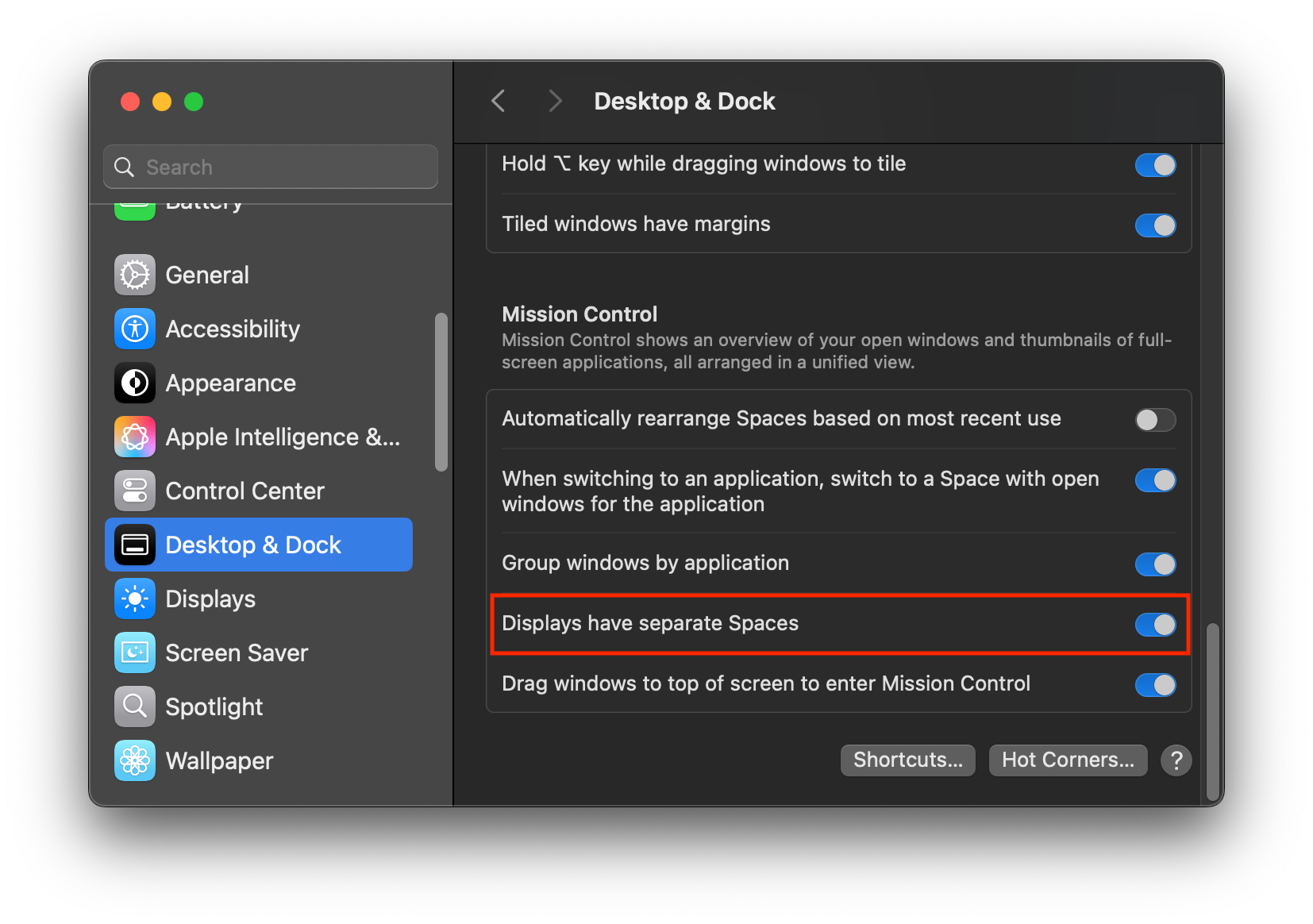
두 개 이상의 디스플레이 필요
두 모니터 또는 모니터와 Sidecar iPad처럼 최소 두 개의 디스플레이가 필요합니다. 마우스로 Dock을 화면 사이에서 수동 이동할 수 있어야 합니다.
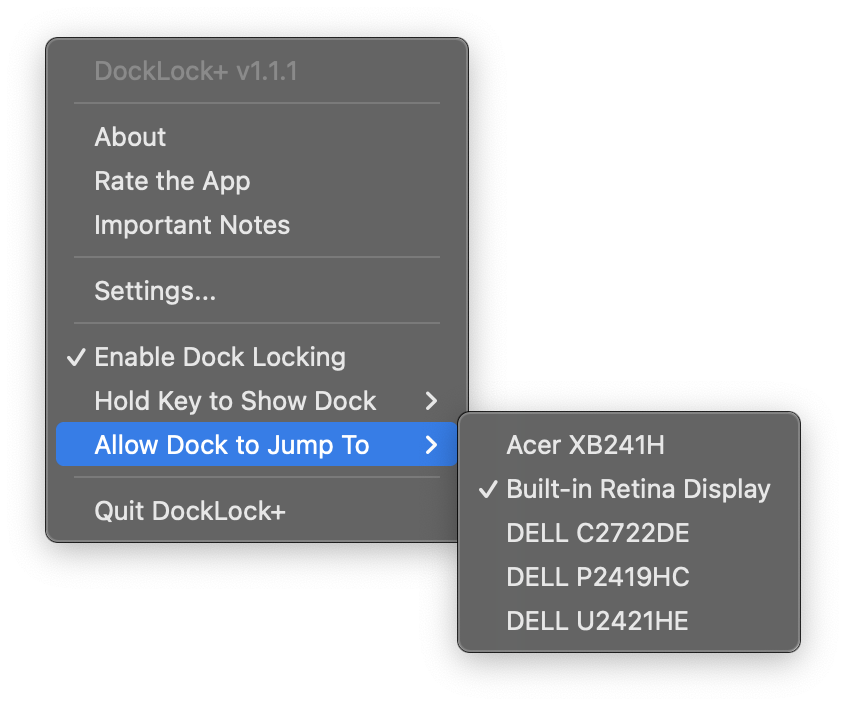
Allow Dock to Jump To 설정
Dock이 표시될 화면만 켜고 절대 이동하면 안 되는 화면은 끄세요. 사용하는 모든 디스플레이 조합마다 반복 설정하세요.
앱은 계속 실행되어야 함
Dock 잠금은 앱이 실행 중일 때만 활성화됩니다. 앱을 종료하면 macOS 기본 동작으로 돌아갑니다.
Cmd Tab 동작
macOS는 Cmd Tab을 현재 Dock 위치에 연결합니다. 앱이 바꿀 수 없는 시스템 동작입니다.
macOS 버전
앱은 macOS Mavericks 10.9 이상을 지원합니다. 더 오래된 macOS에는 필요한 시스템 APIs가 없습니다. 필요하면 support@docklock.pro로 연락하세요.
세로로 쌓은 디스플레이
DockLock은 세로로 쌓은 디스플레이에서도 작동할 수 있습니다. FAQ에 해당 배치용 팁이 있습니다.
메뉴가 열린 경우
macOS 메뉴나 제어 센터가 열려 있으면 DockLock 앱이 Dock을 이동할 수 없습니다. 메뉴를 닫으면 이동할 수 있습니다.
Dock 이동 중 마우스 움직임
Dock을 올바른 화면으로 옮기려면 포인터가 몇 초간 멈춰 있어야 합니다. 계속 움직이면 DockLock이 기다립니다. 대기 시간은 고급 설정에서 조정할 수 있습니다.
전체 화면 앱 제한
드물게 전체 화면 앱이 macOS sandbox 제한 때문에 DockLock의 Dock 점프 방지를 방해할 수 있습니다. 더 안정적인 제어를 위한 선택형 helper를 준비 중입니다.
독점 업그레이드 할인
DockLock Pro는 기존 DockLock Lite 또는 DockLock Plus App Store 라이선스를 자동으로 감지하고 Pro 출시 시 업그레이드 할인을 제공합니다. DockLock Lite의 유료 기능은 구독으로만 이용할 수 있습니다. DockLock Plus는 일회성 구매로 평생 라이선스를 제공합니다.