
DockLock Plus Integração com Atalhos
Atualizado 20 de fevereiro de 2026
DockLock Plus Integração com Atalhos
Para integração com esquema de URL, veja o guia de esquema de URL.
Este guia explica como usar macOS Atalhos e comandos do Terminal para controlar DockLock Plus com intenções de aplicativo personalizadas.
1. Pré-requisitos
- macOS 13.0 ou posterior
- DockLock Plus deve estar instalado e aberto pelo menos uma vez.
- Para ações que movem o Dock, conceda ao DockLock Plus a permissão de Controle de dispositivos e acesso a dados em Ajustes do Sistema, Privacidade e Segurança, Controle de dispositivos e acesso a dados.
A partir da compilação 616 do DockLock, a proteção básica contra saltos acidentais do Dock não exige permissões adicionais. Conceder a permissão "Controle de dispositivos e acesso a dados" pode melhorar a estabilidade do bloqueio. Os recursos opcionais de realocação automática ao despertar ou mudar as telas, assim como mover o Dock por comando, exigem essa permissão.
2. Intenções disponíveis
| Título | Descrição | Parâmetros | Retorna |
|---|---|---|---|
| Enable DockLock Plus | Bloquear o Dock na tela selecionada | Nenhum | Sem retorno |
| Disable DockLock Plus | Restaurar o comportamento padrão do Dock | Nenhum | Sem retorno |
| Enable Dock Follows Mouse | O movimento do Dock segue o mouse | Nenhum | Sem retorno |
| Disable Dock Follows Mouse | O movimento do Dock deixa de seguir o mouse | Nenhum | Sem retorno |
| Is Dock Follows Mouse Enabled? | Retorna o estado atual de seguir o mouse | Nenhum | Booleano |
| Is DockLock Plus Enabled? | Retorna o estado atual do motor | Nenhum | Booleano |
| Launch DockLock Plus | Abre o app se ele não estiver em execução | Nenhum | Sem retorno |
| Quit DockLock Plus | Encerra o app | Nenhum | Sem retorno |
| Move Dock to Display | Move o Dock para uma tela pelo nome | Nome da tela | Booleano |
| Get Dock Display | Retorna o nome da tela atual do Dock | Nenhum | Texto |
| Move Dock to Adjacent Display | Move uma tela para esquerda, direita, cima ou baixo | Direção | Booleano |
| Move Dock to Display at Coordinate | Move para a tela que contém as coordenadas | Coordenada X, coordenada Y | Booleano |
| Allow Dock on Display | Permite o Dock em uma tela pelo nome | Nome da tela | Booleano |
| Disallow Dock on Display | Bloqueia o Dock em uma tela pelo nome | Nome da tela | Booleano |
| Allow Dock on Display at Coordinate | Permite o Dock na tela que contém as coordenadas | Coordenada X, coordenada Y | Booleano |
| Disallow Dock on Display at Coordinate | Bloqueia o Dock na tela que contém as coordenadas | Coordenada X, coordenada Y | Booleano |
| Enable Dock Follows Active Window | Ativa o controle pela janela ativa | Nenhum | Sem retorno |
| Disable Dock Follows Active Window | Desativa o controle pela janela ativa | Nenhum | Sem retorno |
| Is Dock Follows Active Window Enabled? | Retorna o estado atual da janela ativa | Nenhum | Booleano |
| Enable Dock Follows Apps When Active | Ativa o seguimento do Dock por aplicativo | Nenhum | Sem retorno |
| Disable Dock Follows Apps When Active | Desativa o seguimento do Dock por aplicativo | Nenhum | Sem retorno |
| Is Dock Follows Apps When Active Enabled? | Retorna o estado de seguimento por aplicativo | Nenhum | Booleano |
Se várias telas tiverem o mesmo nome, use intenções baseadas em coordenadas para garantir que o Dock vá para a tela correta.
As coordenadas usam 0,0 no canto superior esquerdo da tela principal. X aumenta para a direita e Y aumenta para baixo.
3. Instalar intenções no Atalhos
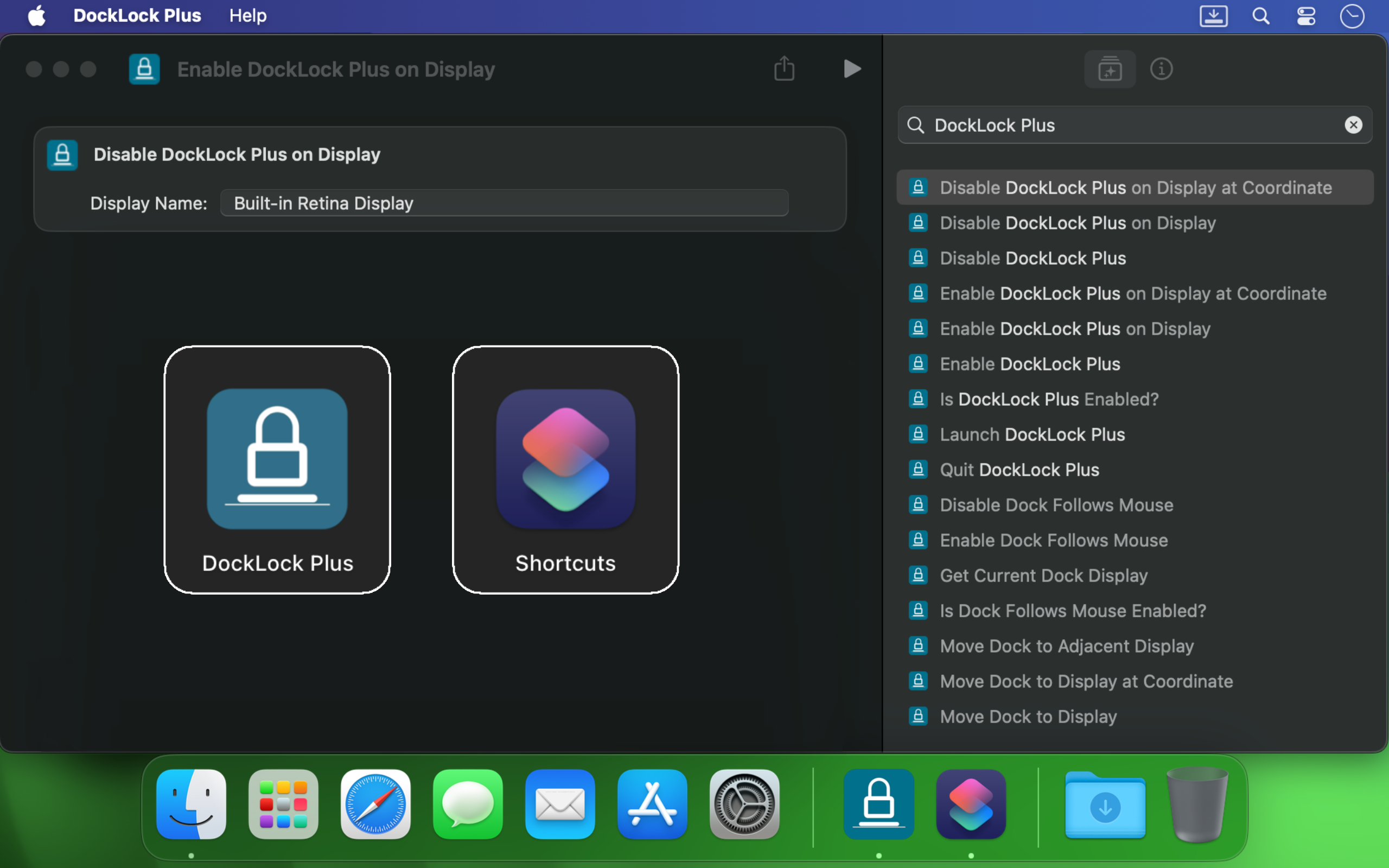
- Abra o app Atalhos.
- Crie um novo atalho com o botão de mais.
- Procure DockLock Plus em Ações.
- Expanda a seção DockLock Plus e arraste a intenção para o fluxo.
- Preencha parâmetros quando a intenção pedir nome de tela, direção ou coordenadas.
- Dê um nome e salve o atalho.
4. Exemplos de Atalhos
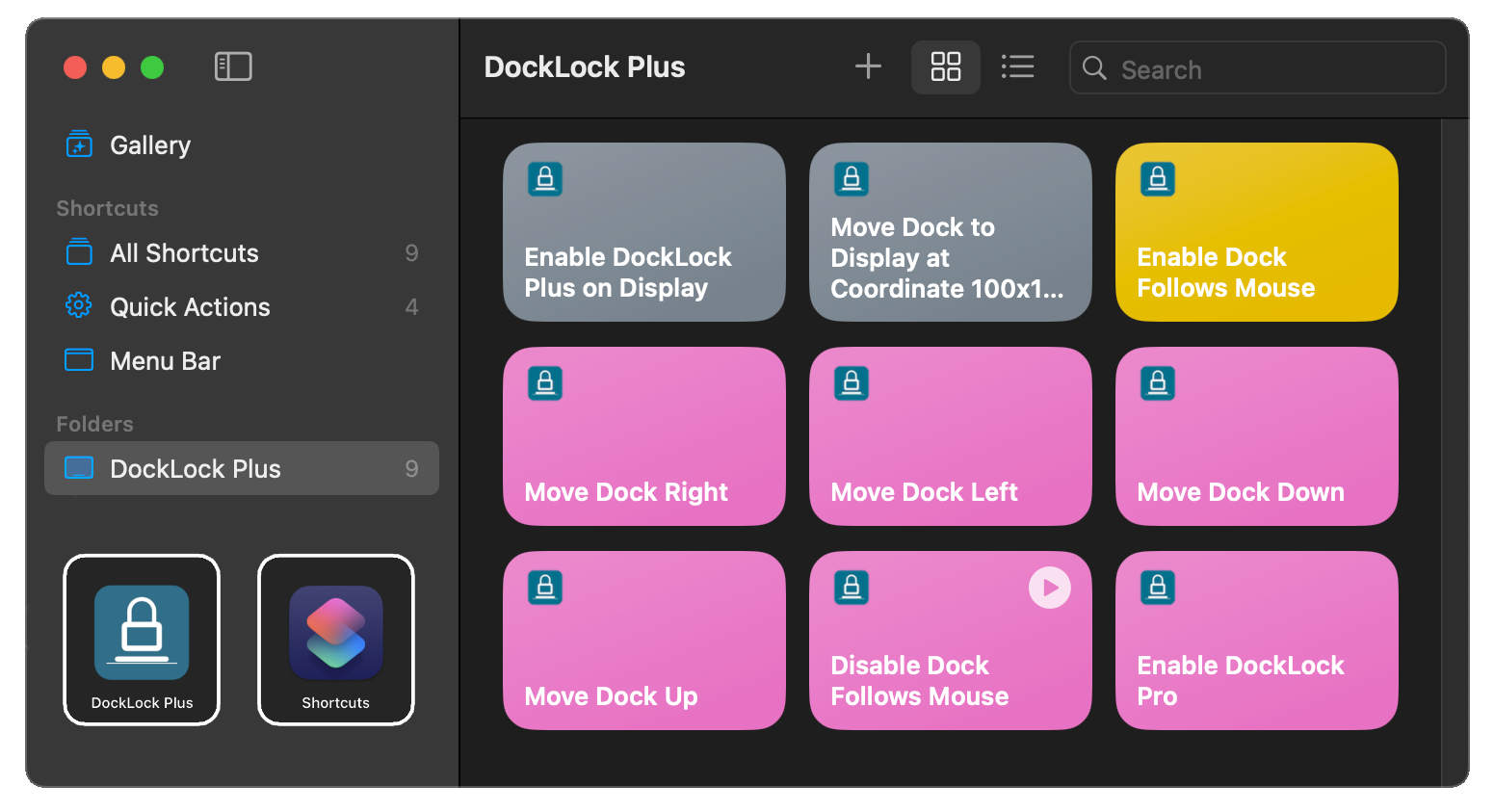
- Bloqueie e desbloqueie o Dock com Enable DockLock Plus e Disable DockLock Plus.
- Alterne Dock Follows Mouse com as intenções de ativar e desativar.
- Mova o Dock por nome de tela usando Move Dock to Display.
- Mova uma tela com Move Dock to Adjacent Display e uma direção.
- Mova por coordenada com X Coordinate e Y Coordinate.
- Ative ou desative a colocação do Dock em telas específicas por nome ou coordenada.
Exemplos de Atalhos
5. Automações
- Abra a aba Automação no Atalhos.
- Crie uma automação pessoal.
- Escolha um gatilho como abertura de app, hora do dia ou mudança de tela.
- Adicione Executar Atalho e selecione sua sequência DockLock.
- Ajuste Perguntar Antes de Executar se necessário e salve.
Automações também podem ligar ou desligar automaticamente o modo de ocultar Dock em uma única tela usando X=1, Y=1.
Integração com barra de menus
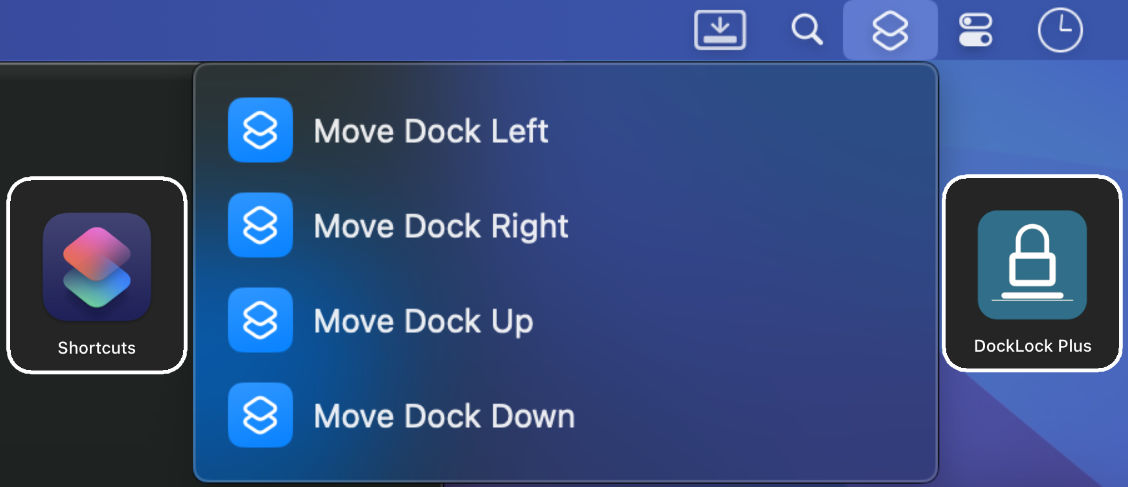
- Encontre seu atalho personalizado de DockLock Plus no Atalhos.
- Clique com Control no atalho e escolha Fixar na Barra de Menus.
- Clique no ícone da barra de menus para executar a ação DockLock diretamente.
6. Uso pelo Terminal
# Listar seus atalhos
shortcuts list

# Executar Lock My Dock
shortcuts run "Lock My Dock"
7. Executar Atalhos com tecla rápida
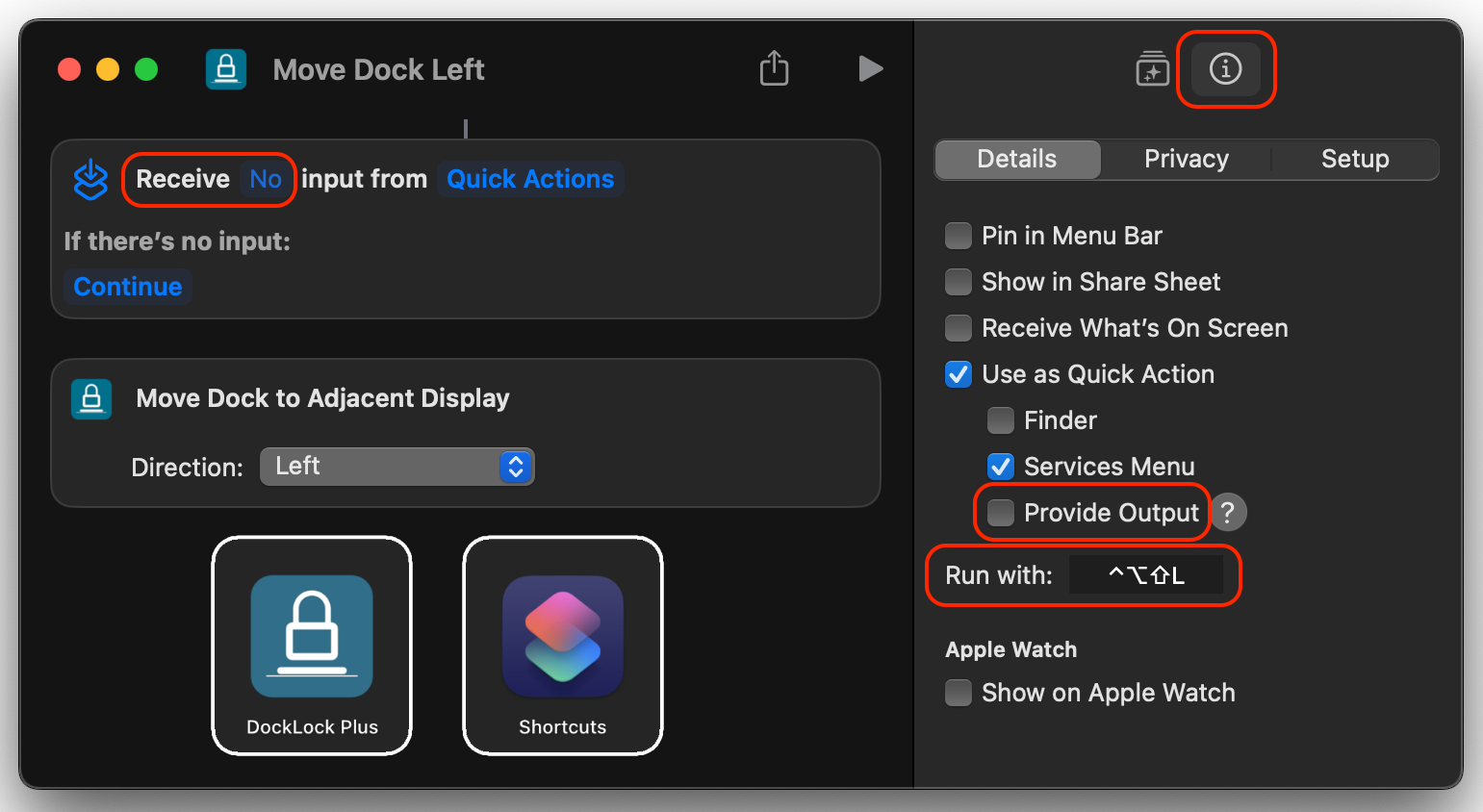
- Abra o painel de detalhes do atalho.
- Na opção de execução, clique no campo de tecla e pressione a tecla rápida.
- Desmarque Fornecer Saída.
- Defina Receber entrada de como Nenhuma.
8. Integração com Siri
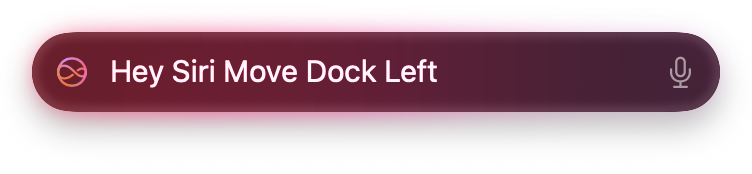
Hey Siri, Move Dock Left
DockLock Plus permite mover o Dock com a Siri, uma ação do macOS que antes não era possível.
9. Solução de problemas
- Se uma ação que move o Dock falhar, verifique a permissão de Controle de dispositivos e acesso a dados em Ajustes do Sistema. O bloqueio básico do Dock não exige essa permissão a partir da compilação 616.
- Reinicie o Atalhos após instalar ou atualizar DockLock Plus.
- Confirme se nomes de telas e coordenadas correspondem à sua configuração.
- Ative o registro de depuração nas preferências de DockLock Plus ao diagnosticar falhas.
Início | FAQ | Suporte | Notas importantes