
Notas importantes
Atualizado 12 de janeiro de 2026
Estas notas explicam como o aplicativo funciona, o que ele exige e como evitar problemas.
Aviso importante para usuários do macOS Tahoe
O Dock desaparece depois do repouso ou do protetor de tela? Este é um bug conhecido do sistema macOS 26 Tahoe e não é causado pelo DockLock. Até a correção da Apple, desative o protetor de tela em Ajustes do Sistema e Protetor de Tela. Veja também a discussão da Apple.
Comportamento após atualização
Por causa de um problema do macOS, o aplicativo pode não reabrir automaticamente depois de atualizações da App Store. Se acontecer, abra manualmente em Aplicativos ou Launchpad.
Dock apenas na parte inferior
DockLock Lite e DockLock Plus só oferecem suporte ao Dock na parte inferior da tela. Posições laterais ou verticais não são compatíveis nessas versões por limitações da App Store. A futura versão de site DockLock Pro removerá essas limitações e aceitará qualquer borda de qualquer tela.
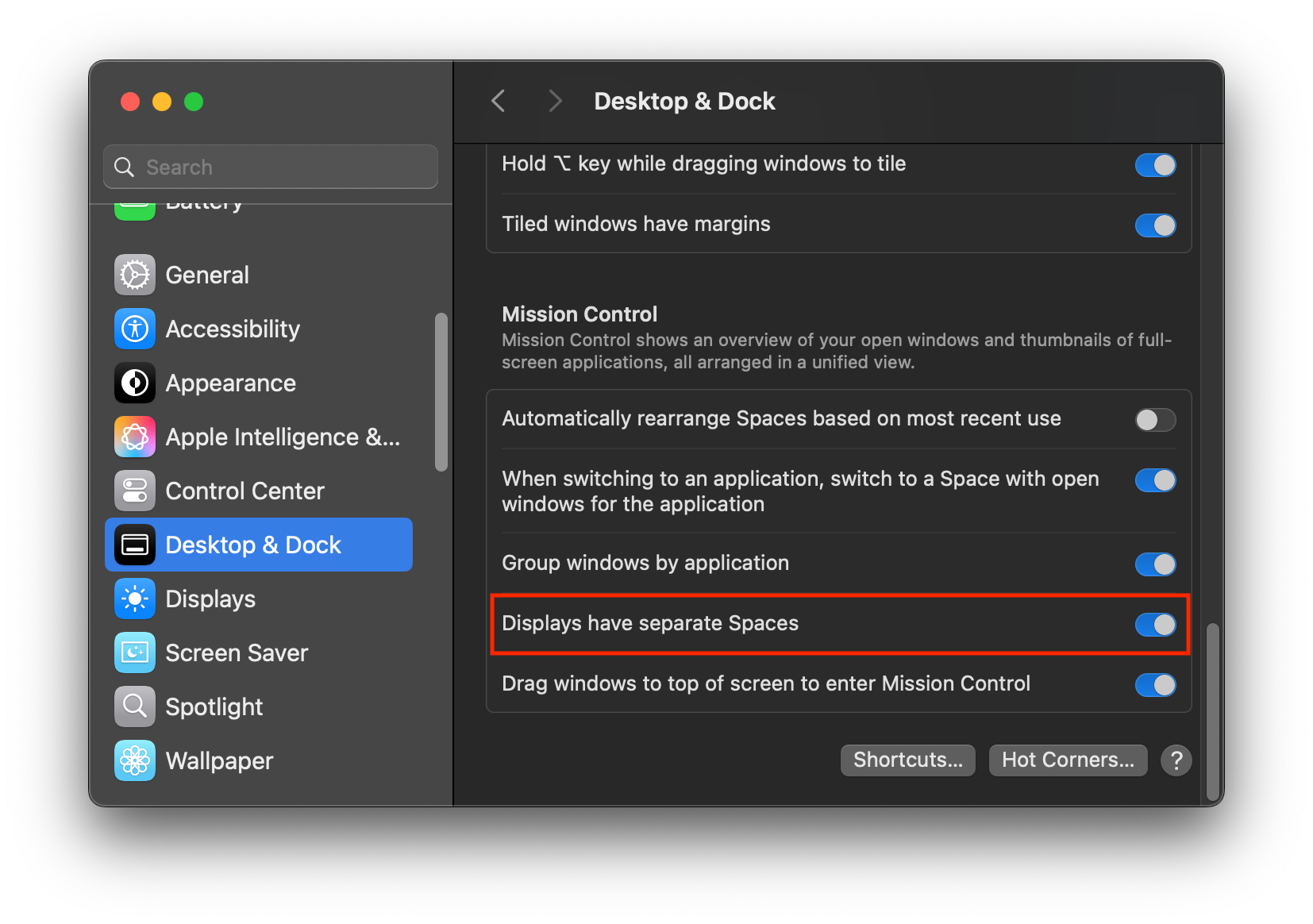
Spaces separados por tela
Esse ajuste precisa estar ativado em Ajustes do Sistema, Mesa e Dock. Sem ele, o Dock não pode ser bloqueado corretamente por tela.
Duas telas são necessárias
Você precisa de pelo menos duas telas, como dois monitores ou um monitor mais iPad via Sidecar. O Dock deve poder ser movido manualmente entre telas com o mouse.
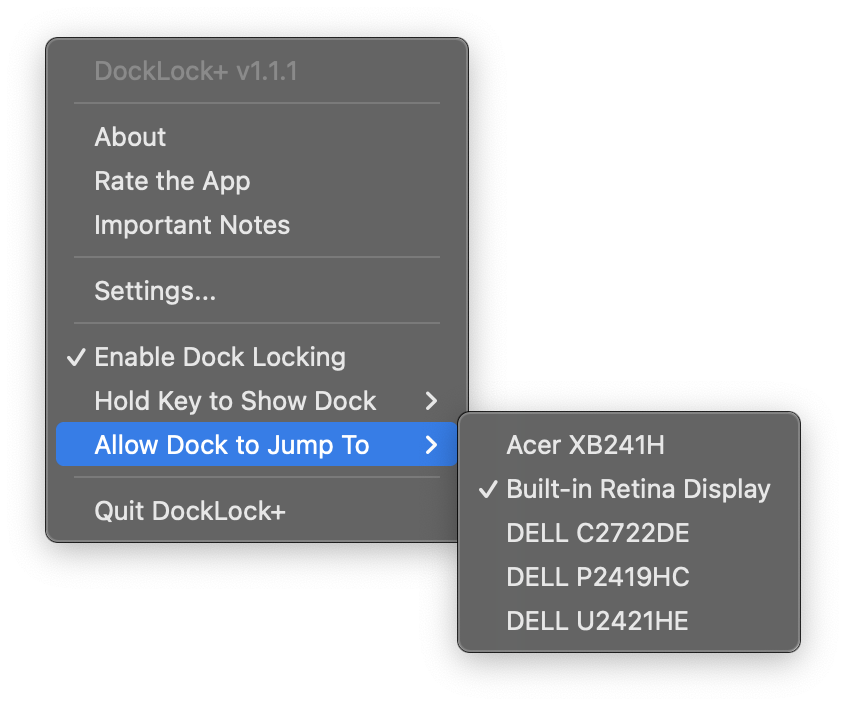
Configurar onde o Dock pode saltar
Marque somente a tela onde o Dock deve aparecer e desmarque todas as telas para onde ele nunca deve saltar. Repita para cada combinação de monitores que você usa.
O aplicativo precisa ficar em execução
O bloqueio do Dock só fica ativo enquanto o aplicativo está aberto. Ao sair, o macOS volta ao comportamento padrão.
Comportamento do Cmd Tab
O macOS mantém Cmd Tab ligado ao local atual do Dock. Esse comportamento é do sistema e o aplicativo não pode substituir.
Versão do macOS
O aplicativo oferece suporte ao macOS Mavericks 10.9 e versões mais novas. Versões anteriores não têm as APIs necessárias. Se você precisar de algo mais antigo, escreva para support@docklock.pro.
Telas empilhadas verticalmente
Sim, o DockLock pode funcionar com telas empilhadas verticalmente. A FAQ inclui dicas para esses layouts.
Menus abertos
Os aplicativos DockLock não conseguem reposicionar o Dock enquanto um menu do macOS ou a Central de Controle está aberta. Feche o menu para permitir a movimentação.
Movimento do mouse durante o reposicionamento
O ponteiro precisa ficar parado por alguns segundos para o Dock ser movido para a tela correta. Se você continuar movendo o mouse, o DockLock aguardará. O tempo pode ser ajustado em Ajustes Avançados.
Limitações em tela cheia
Em casos raros, aplicativos em tela cheia podem interferir na capacidade do DockLock de impedir saltos do Dock por limitações de isolamento do macOS. Estou trabalhando em um aplicativo auxiliar opcional para controle mais confiável.
Desconto exclusivo de upgrade
DockLock Pro detectará automaticamente as licenças existentes da App Store de DockLock Lite ou DockLock Plus e oferecerá um desconto exclusivo de upgrade quando Pro estiver disponível. Os recursos pagos do DockLock Lite estão disponíveis apenas por assinatura. DockLock Plus é uma compra única com licença vitalícia.
Início | FAQ | Suporte | Notas importantes