
Perguntas frequentes
Atualizado 20 de fevereiro de 2026
Estas são as perguntas mais comuns sobre DockLock Pro, Lite e Plus. Se sua pergunta não estiver aqui, contate o suporte ou abra uma issue no GitHub.
Instalação e várias versões
O aviso de que outro aplicativo DockLock já está aberto aparece quando Lite, Plus ou Pro detecta outra edição em execução. Vários aplicativos DockLock ao mesmo tempo entram em conflito porque todos tentam controlar o Dock. Feche as outras edições, confira no Monitor de Atividade e abra apenas a desejada.
Para impedir início automático, abra Ajustes do Sistema, Geral, Itens de Início e remova DockLock de Abrir ao Iniciar.
Permissões e privacidade
A partir da compilação 616 do DockLock, os recursos básicos que impedem saltos acidentais do Dock entre telas não exigem permissões adicionais. Se você usa uma compilação anterior, atualize o DockLock para usar o bloqueio básico sem permissões adicionais.
Conceder a permissão Controle de dispositivos e acesso a dados pode melhorar a estabilidade do bloqueio do Dock. Os recursos opcionais de realocação automática ao despertar ou mudar as telas, assim como mover o Dock por comando, exigem essa permissão. Os recursos opcionais disponíveis dependem da edição do DockLock. Sem a permissão, o bloqueio básico continua funcionando a partir da compilação 616, mas esses recursos opcionais ficam indisponíveis.
O DockLock usa essa permissão apenas para gerenciar o Dock e não coleta dados pessoais, teclas digitadas ou informações do sistema sem relação. Ele não altera arquivos do sistema nem exige desativar o SIP.
Para conceder a permissão, abra Ajustes do Sistema, Privacidade e Segurança, Controle de dispositivos e acesso a dados e ative seu aplicativo DockLock. Se ele não aparecer, adicione-o da pasta Aplicativos com o botão de mais. Você pode deixar essa permissão desativada para o bloqueio básico a partir da compilação 616.
Uso e comportamento do Dock
O menu fica no ícone da barra de menus. Você pode sair do aplicativo, ativar início automático ou desativar temporariamente o DockLock. A opção de permitir Dock na tela define onde o Dock pode aparecer e é salva por configuração de telas. Se todas as telas forem desmarcadas, a relocação automática após repouso ou mudança de telas não funcionará.
Por que o DockLock não restaura o Dock ao despertar quando abro ou fecho a tampa do MacBook?
O DockLock memoriza separadamente o local preferido do Dock para cada combinação e organização de telas conectadas. Abrir ou fechar a tampa do MacBook muda a configuração de telas. Por isso, um local definido com a tampa aberta não é aplicado automaticamente com a tampa fechada, nem o contrário.
- Abra os ajustes do DockLock com a tampa do MacBook aberta e escolha sua tela preferida em Allow Dock on Display.
- Feche a tampa, abra novamente os ajustes do DockLock e escolha a tela preferida para essa configuração.
- Repita essas etapas para qualquer outra combinação ou organização de telas que você use regularmente.
Depois que cada configuração estiver definida, o DockLock saberá onde restaurar o Dock após despertar com a tampa aberta ou fechada. A realocação automática também exige a permissão de Controle de dispositivos e acesso a dados. Sem ela, a proteção básica contra saltos acidentais continua funcionando a partir da compilação 616, mas a realocação automática não.
Lite e Plus só oferecem suporte ao Dock embaixo. Pro removerá essas limitações e aceitará posições laterais e verticais.
Meetings e compartilhamento de tela
Hide Dock During Meetings exige DockLock Lite v1.4.3 ou DockLock Plus v2.0.7. Em uma única tela, desmarque a tela atual em Allow Dock on Display e ative Automatically hide and show the Dock no macOS. Em vários monitores, basta impedir o Dock na tela compartilhada.
Automações do DockLock Plus podem automatizar isso com coordenadas X=1, Y=1. Aplicativos auxiliares estão disponíveis em DockLock Plus Hide Show Dock.
Movimento avançado do Dock
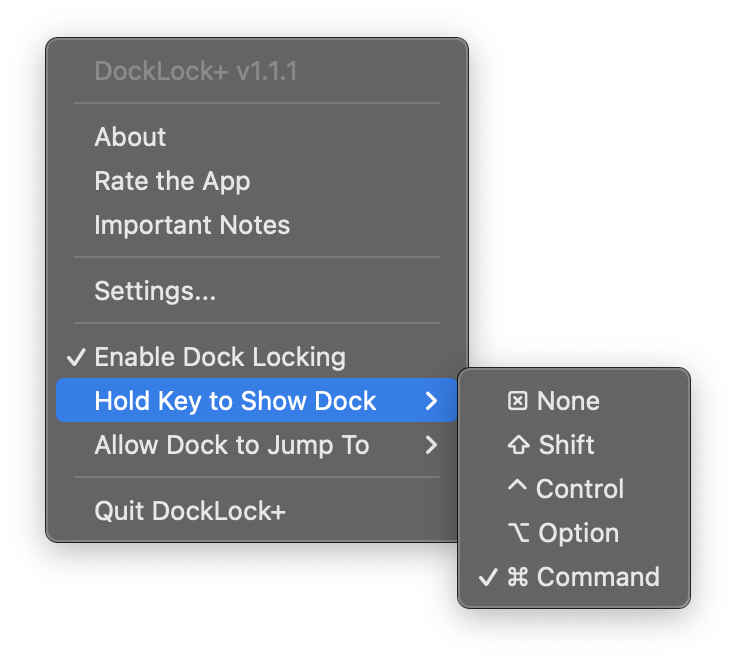
Permitir salto do Dock com tecla modificadora move temporariamente o Dock entre telas permitidas somente enquanto Shift, Command, Option ou Control estiver pressionado. Teclas rápidas para telas ou direções específicas são compatíveis com Apple Atalhos no Plus e no Pro.
Como medir o uso de CPU do DockLock?
DockLock roda em segundo plano e observa o movimento do mouse, então a eficiência importa principalmente enquanto o ponteiro se move. O processamento de eventos é escrito em C++ nativo de baixo nível e realiza o mínimo de trabalho e de chamadas ao sistema por evento do mouse.
Em minhas próprias comparações, vários outros utilitários que acompanham o mouse usaram de 20 a 80 vezes mais CPU que o DockLock enquanto o ponteiro se movia. Você pode repetir a medição com o powermetrics da Apple.
- Abra o DockLock e ative o bloqueio do Dock.
- Abra o Terminal, execute o comando e informe sua senha de administrador quando o macOS solicitar.
- Mova o mouse continuamente enquanto observa a linha do DockLock.
- Anote o maior valor de CPU durante o movimento.
sudo powermetrics --samplers tasks --show-process-energy | grep -i "DockLock"Nas versões do macOS em que CPU é o terceiro valor numérico da linha filtrada, a porcentagem é expressa entre os núcleos. Divida o valor pelo número de núcleos lógicos para estimar a parte da capacidade total. Um valor de 10 em uma CPU de 10 núcleos equivale a aproximadamente 1 % da capacidade total. Confira o cabeçalho da tabela, pois a Apple pode mudar a ordem e o nome das colunas.
Para uma comparação justa, teste um aplicativo por vez no mesmo Mac, com o mesmo movimento e duração. Isso é especialmente importante para jogos e outros trabalhos sensíveis à latência.
Compatibilidade e solução de problemas
Lite e Plus precisam de Spaces separados por tela ativado. No macOS 10.9-10.13 é necessário um aplicativo auxiliar adicional fora da sandbox. Ajustes antigos de Terminal como autohide-delay podem interferir.
defaults delete com.apple.dock autohide-delay; killall DockDockLock funciona apenas com o Dock original do macOS e não oferece suporte a substitutos de Dock de terceiros.
Licenças, IT e ajuda
Quais são os modelos de licença do DockLock Lite e do DockLock Plus?
Os recursos pagos do DockLock Lite estão disponíveis apenas por assinatura. O bloqueio básico do Dock continua gratuito após o teste. DockLock Plus é uma compra única com licença vitalícia, sem assinatura.
Se você comprou DockLock Plus, não precisa mais do Lite. Plus inclui automação, Dock segue o mouse, rastreamento de janelas e aplicativos, Atalhos e esquema de URL. A partir da compilação 616, o bloqueio básico não exige permissões adicionais. Para os recursos opcionais, a equipe de TI pode configurar a permissão de Controle de dispositivos e acesso a dados para pro.docklock.lite ou pro.docklock.plus com uma política compatível com a versão do macOS e o provedor de MDM. Para ajuda, contate o suporte.