
DockLock Plus ショートカット連携
更新 2026年2月20日
DockLock Plus ショートカット連携
URL スキーム連携については URL スキームガイド を参照してください。
このガイドでは、macOS ショートカットとターミナルコマンドを使い、独自のアプリインテントで DockLock Plus を制御する方法を説明します。
1. 前提条件
- macOS 13.0 以降
- DockLock Plus がインストール済みで、少なくとも一度起動されている必要があります。
- Dock を移動するアクションを使うには、システム設定、プライバシーとセキュリティ、デバイスの制御とデータアクセスで DockLock Plus にデバイスの制御とデータアクセス権限を許可してください。
DockLock ビルド 616 以降、Dock の意図しない移動を防ぐ基本機能に追加の権限は必要ありません。"デバイスの制御とデータアクセス" 権限を許可すると、ロックの安定性が向上する場合があります。スリープ解除やディスプレイ変更後の自動再配置、コマンドによる Dock の移動などのオプション機能には、この権限が必要です。
2. 利用可能なインテント
| タイトル | 説明 | パラメータ | 戻り値 |
|---|---|---|---|
| Enable DockLock Plus | 選択したディスプレイに Dock をロック | なし | 戻り値なし |
| Disable DockLock Plus | Dock の標準動作を復元 | なし | 戻り値なし |
| Enable Dock Follows Mouse | Dock の移動がマウスを追従 | なし | 戻り値なし |
| Disable Dock Follows Mouse | Dock の移動がマウス追従を停止 | なし | 戻り値なし |
| Is Dock Follows Mouse Enabled? | 現在のマウス追従状態を返す | なし | 真偽値 |
| Is DockLock Plus Enabled? | 現在のエンジン状態を返す | なし | 真偽値 |
| Launch DockLock Plus | アプリが実行中でなければ起動 | なし | 戻り値なし |
| Quit DockLock Plus | アプリを終了 | なし | 戻り値なし |
| Move Dock to Display | Dock を名前付きディスプレイへ移動 | ディスプレイ名 | 真偽値 |
| Get Dock Display | 現在の Dock ディスプレイ名を返す | なし | テキスト |
| Move Dock to Adjacent Display | 左、右、上、下の隣接ディスプレイへ移動 | 方向 | 真偽値 |
| Move Dock to Display at Coordinate | 座標を含むディスプレイへ移動 | X 座標、Y 座標 | 真偽値 |
| Allow Dock on Display | 名前でディスプレイ上の Dock を許可 | ディスプレイ名 | 真偽値 |
| Disallow Dock on Display | 名前でディスプレイ上の Dock を禁止 | ディスプレイ名 | 真偽値 |
| Allow Dock on Display at Coordinate | 座標を含むディスプレイ上の Dock を許可 | X 座標、Y 座標 | 真偽値 |
| Disallow Dock on Display at Coordinate | 座標を含むディスプレイ上の Dock を禁止 | X 座標、Y 座標 | 真偽値 |
| Enable Dock Follows Active Window | アクティブウインドウ制御を有効化 | なし | 戻り値なし |
| Disable Dock Follows Active Window | アクティブウインドウ制御を無効化 | なし | 戻り値なし |
| Is Dock Follows Active Window Enabled? | 現在のアクティブウインドウ状態を返す | なし | 真偽値 |
| Enable Dock Follows Apps When Active | アプリ基準の Dock 追従を有効化 | なし | 戻り値なし |
| Disable Dock Follows Apps When Active | アプリ基準の Dock 追従を無効化 | なし | 戻り値なし |
| Is Dock Follows Apps When Active Enabled? | アプリ追従状態を返す | なし | 真偽値 |
複数のディスプレイが同じ名前の場合、Dock を正しい画面へ移動するため座標ベースのインテントを使ってください。
座標はメインディスプレイ左上を 0,0 とします。X は右、Y は下に増えます。
3. ショートカットにインテントを追加
- ショートカットアプリを開きます。
- プラスボタンで新しいショートカットを作成します。
- アクションで DockLock Plus を検索します。
- DockLock Plus セクションを展開し、インテントをワークフローにドラッグします。
- インテントがディスプレイ名、方向、座標を必要とする場合はパラメータを入力します。
- ショートカットに名前を付けて保存します。
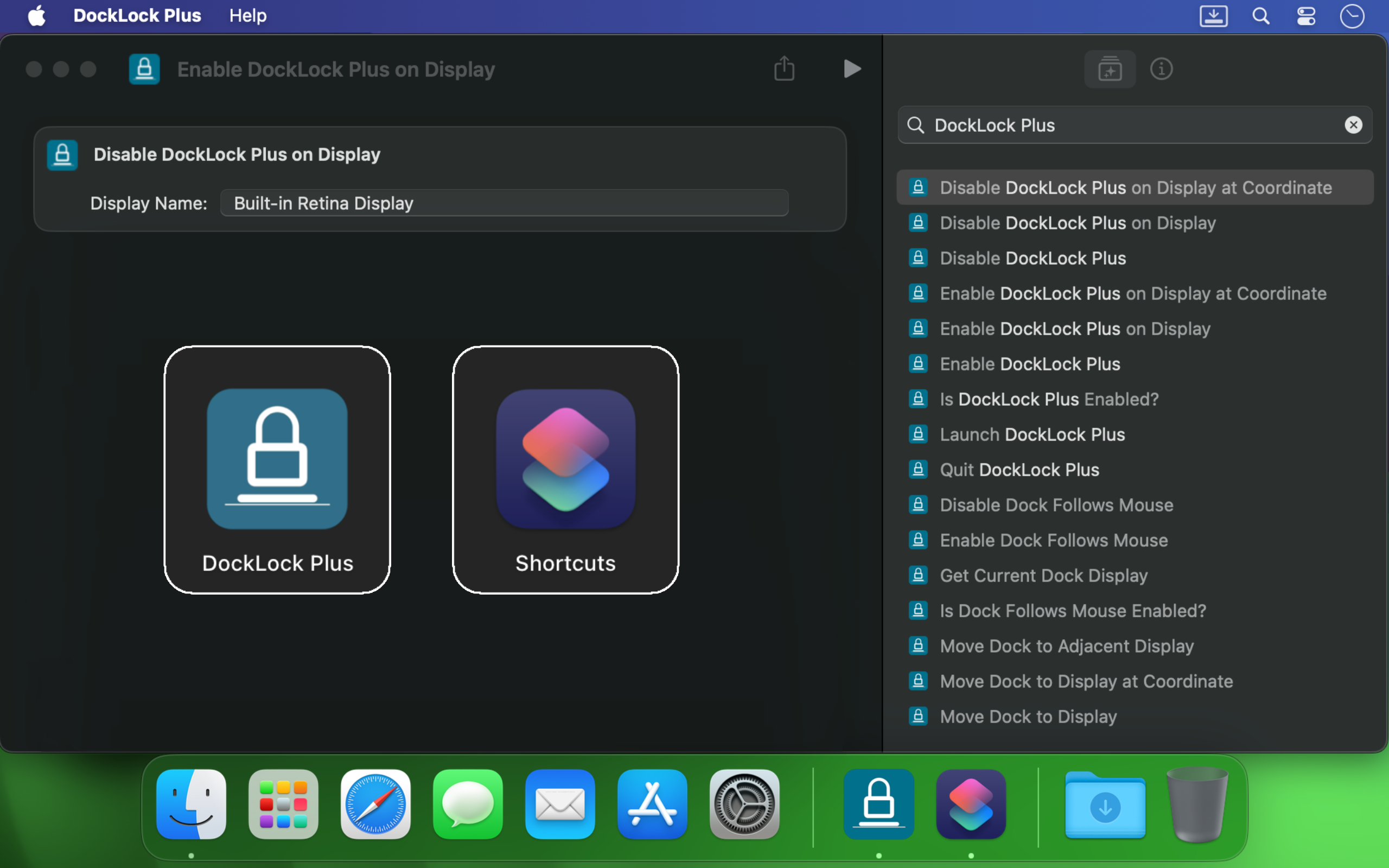
4. ショートカットの例
- Enable DockLock Plus と Disable DockLock Plus で Dock をロックまたは解除します。
- 有効化と無効化のインテントで Dock Follows Mouse を切り替えます。
- Move Dock to Display でディスプレイ名を使って Dock を移動します。
- Move Dock to Adjacent Display と方向で隣の画面へ移動します。
- X Coordinate と Y Coordinate で座標移動します。
- 名前または座標で特定ディスプレイの Dock 配置を許可または禁止します。
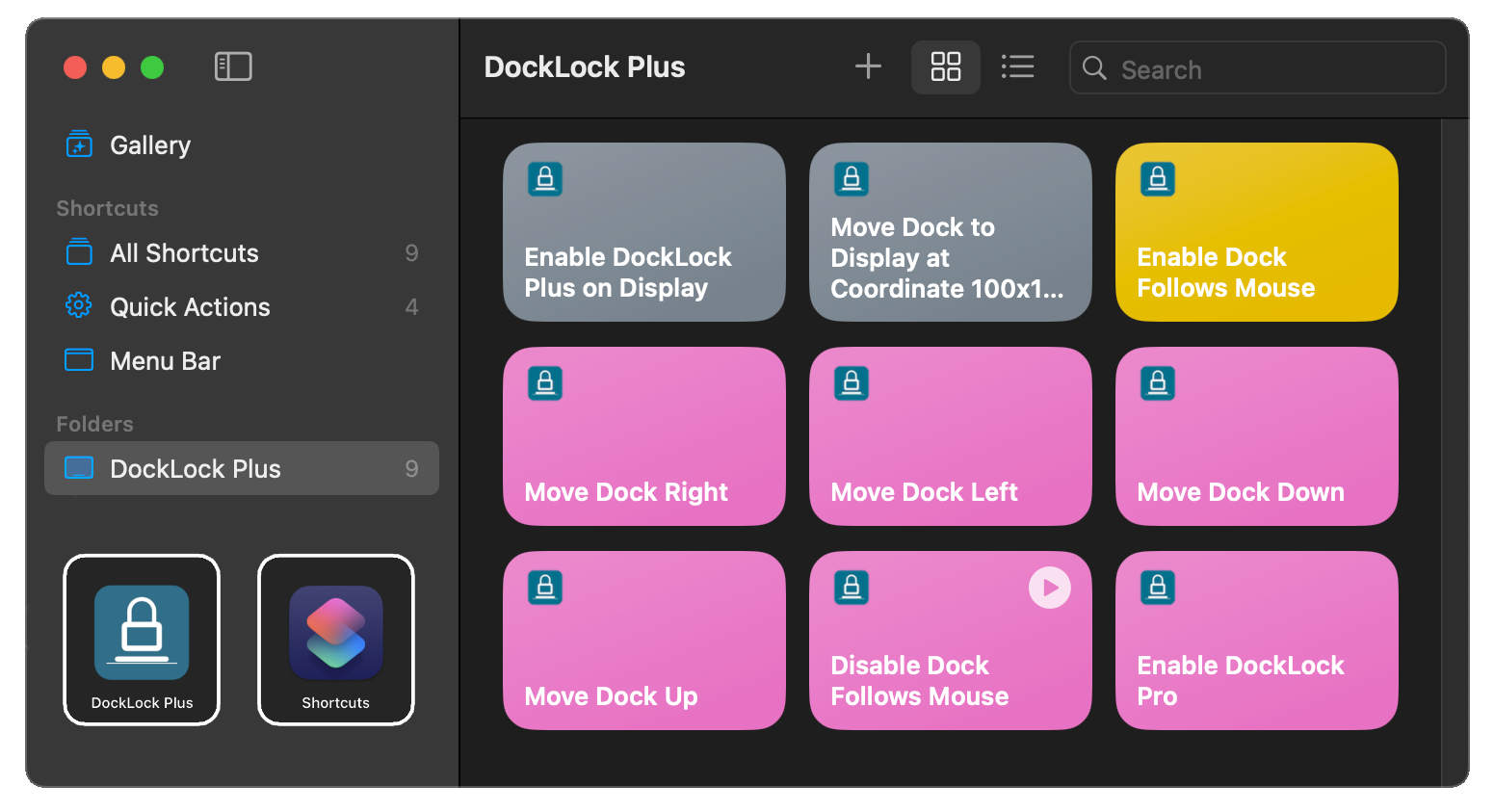
ショートカットの例
5. 自動化
- ショートカットの自動化タブを開きます。
- 個人用自動化を作成します。
- アプリ起動、時刻、ディスプレイ変更などのトリガーを選びます。
- ショートカットを実行を追加し、DockLock シーケンスを選択します。
- 必要に応じて実行前に尋ねるを設定して保存します。
自動化は X=1, Y=1 の座標で単一画面の Dock 非表示モードを自動で切り替えられます。
メニューバー連携
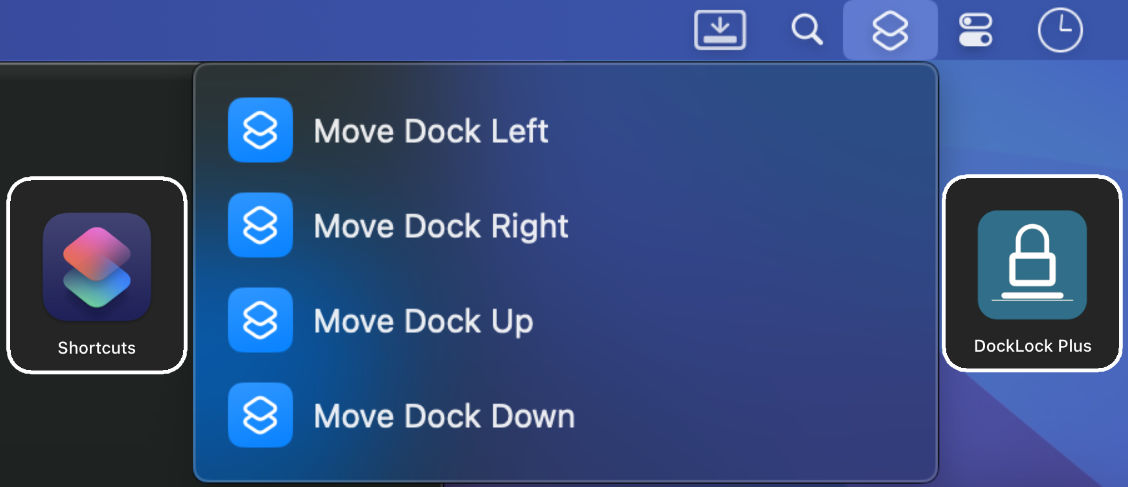
- ショートカットで自分の DockLock Plus ショートカットを探します。
- ショートカットを Control クリックし、メニューバーにピン留めを選びます。
- メニューバーアイコンをクリックすると DockLock アクションを直接実行できます。
6. ターミナルの使用
# ショートカットを一覧表示
shortcuts list

# Lock My Dock を実行
shortcuts run "Lock My Dock"
7. ホットキーでショートカットを起動
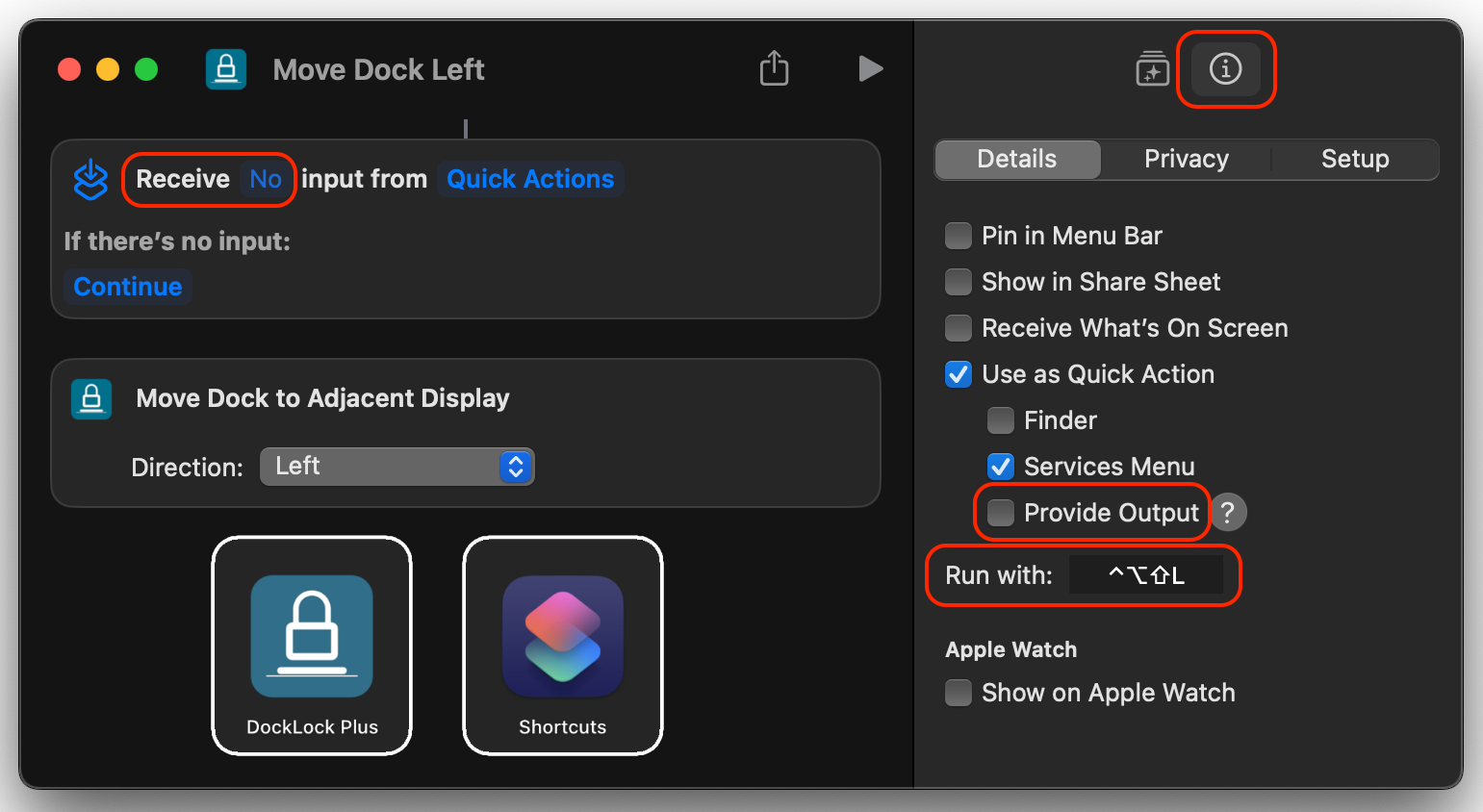
- ショートカットの詳細パネルを開きます。
- 実行オプションのキー欄をクリックしてホットキーを押します。
- 出力を提供のチェックを外します。
- 入力の受け取り元をなしに設定します。
8. Siri 連携
Hey Siri, Move Dock Left
DockLock Plus により、以前はできなかった macOS 操作として Siri で Dock を移動できます。

9. トラブルシューティング
- Dock を移動するアクションが失敗する場合は、システム設定でデバイスの制御とデータアクセス権限を確認してください。ビルド 616 以降、基本的な Dock ロックにこの権限は必要ありません。
- DockLock Plus のインストールまたは更新後にショートカットを再起動してください。
- ディスプレイ名と座標が実際の設定と一致することを確認してください。
- 問題診断時は DockLock Plus 環境設定でデバッグログを有効にしてください。