
よくある質問
更新 2026年2月20日
DockLock Pro、Lite、Plus に関するよくある質問です。答えが見つからない場合は サポート に連絡するか GitHub issue を開いてください。
インストールと複数バージョン
別の DockLock アプリが実行中という警告は、Lite、Plus、Pro のいずれかがすでに動いている時に表示されます。複数の DockLock アプリが同時に Dock を制御すると競合します。他の版を終了し、アクティビティモニタで DockLock プロセスを確認してから目的の版を開きます。
権限とプライバシー
DockLock ビルド 616 以降、Dock がディスプレイ間を意図せず移動するのを防ぐ基本機能に追加の権限は必要ありません。以前のビルドをお使いの場合は、追加の権限なしで基本的なロックを使えるように DockLock を更新してください。
デバイスの制御とデータアクセス 権限を許可すると、Dock ロックの安定性が向上する場合があります。スリープ解除やディスプレイ変更後の自動再配置、コマンドによる Dock の移動などのオプション機能には、この権限が必要です。利用できるオプション機能は DockLock のエディションによって異なります。許可しなくてもビルド 616 以降の基本的なロックは動作しますが、これらのオプション機能は使えません。
DockLock はこの権限を Dock の管理にのみ使用し、個人データ、キー入力、無関係なシステム情報を収集しません。システムファイルを変更せず、SIP を無効にする必要もありません。
権限を許可するには、システム設定、プライバシーとセキュリティ、デバイスの制御とデータアクセスを開き、DockLock アプリを有効にしてください。一覧にない場合は、プラスボタンでアプリケーションフォルダから追加してください。ビルド 616 以降で基本的なロックのみを使う場合、この権限は無効のままで構いません。
使い方と Dock の動作
メニューはメニューバーアイコンから開きます。Allow Dock on Display は Dock が表示できる画面を決め、ディスプレイ構成ごとに保存されます。すべての画面を無効にすると、スリープ後や画面変更後の自動再配置は動作しません。Lite と Plus は下部 Dock のみ対応し、Pro はこの制限をなくす予定です。
MacBook の蓋を開閉した後、スリープ解除時に DockLock が Dock を復元しないのはなぜですか?
DockLock は、接続されたディスプレイの組み合わせと配置ごとに、優先する Dock の場所を個別に記憶します。MacBook の蓋を開閉するとディスプレイ構成が変わります。そのため、蓋を開いた状態で設定した Dock の場所は、蓋を閉じた状態には自動適用されず、その逆も同様です。
- MacBook の蓋を開いた状態で DockLock 設定を開き、Allow Dock on Display で優先するディスプレイを選びます。
- 蓋を閉じて DockLock 設定を再度開き、その構成で優先するディスプレイを選びます。
- 日常的に使用する他のディスプレイの組み合わせや配置でも同じ手順を繰り返します。
各構成を設定すると、蓋が開いている場合も閉じている場合も、DockLock はスリープ解除後に Dock をどこへ戻すか判断できます。自動再配置にはデバイスの制御とデータアクセス権限も必要です。許可しなくてもビルド 616 以降では意図しない Dock の移動を防ぐ基本機能は動作しますが、自動再配置は動作しません。
会議と画面共有
Dock 非表示機能には DockLock Lite v1.4.3 または DockLock Plus v2.0.7 以降が必要です。単一画面では Allow Dock on Display で現在の画面を外し、macOS の自動非表示を有効にしてください。複数画面では共有中の画面を許可リストから外すだけで十分です。
DockLock Plus の自動化 は X=1, Y=1 の座標でこの操作を自動化できます。
高度な Dock 移動
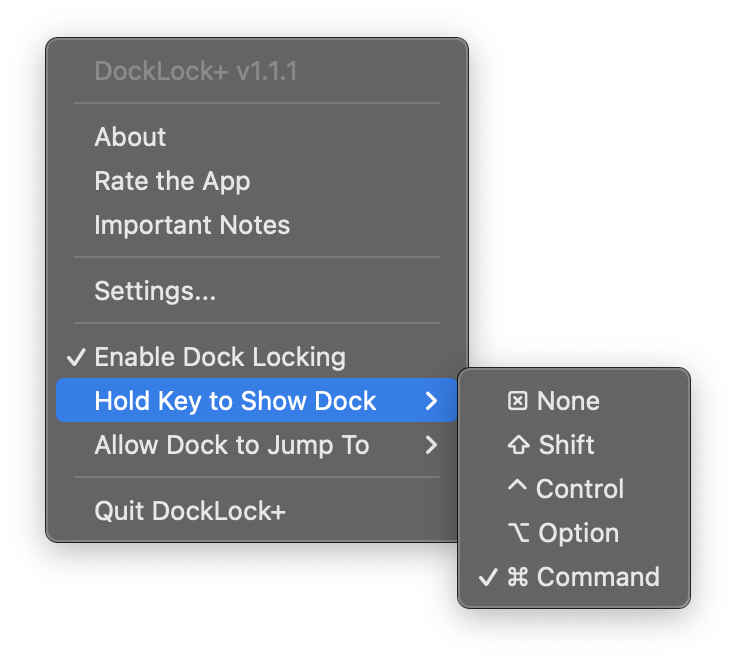
修飾キーで Dock の移動を許可は Shift、Command、Option、Control を押している間だけ一時的な Dock 移動を許可します。Plus と Pro は Apple ショートカットで特定画面や方向へのホットキーを作成できます。
DockLock の CPU 使用率を測定するには?
DockLock はバックグラウンドで動作してマウス移動を監視するため、ポインタが動いている間の効率が特に重要です。イベント処理は低レベルのネイティブ C++ で書かれ、各マウスイベントで最小限の処理とシステム呼び出しだけを実行します。
私自身の比較では、他の複数のマウス追跡ユーティリティは、ポインタ移動中に DockLock の 20 倍から 80 倍多く CPU を使用しました。Apple の powermetrics を使って自分で測定できます。
- DockLock を起動して Dock ロックを有効にします。
- ターミナルを開いてコマンドを実行し、macOS に求められたら管理者パスワードを入力します。
- マウスを動かし続けながら DockLock の行を確認します。
- 移動中に表示された最も高い CPU 値を記録します。
sudo powermetrics --samplers tasks --show-process-energy | grep -i "DockLock"フィルタされたプロセス行で CPU が 3 番目の数値として表示される macOS では、その割合は CPU コア全体にわたる値です。論理 CPU コア数で割ると、CPU 全体の容量に占める割合を推定できます。10 コア CPU で値が 10 なら、全体の約 1% です。Apple が列順や名称を変更する場合があるため、表の見出しを確認してください。
公平に比較するには、同じ Mac でアプリを一つずつ実行し、同じマウス移動と測定時間を使ってください。ゲームや遅延に敏感な作業では特に重要です。
互換性とトラブルシューティング
Lite と Plus ではディスプレイごとに個別の Spaces を有効にする必要があります。macOS 10.9-10.13 ではサンドボックス外で動作する追加 Helper が必要です。古い autohide-delay ターミナル調整は DockLock の妨げになることがあります。
defaults delete com.apple.dock autohide-delay; killall DockDockLock は標準の macOS Dock でのみ動作し、第三者 Dock 代替アプリには対応しません。
ライセンスと IT
DockLock Lite と DockLock Plus のライセンス方式は何ですか?
DockLock Lite の有料機能はサブスクリプションでのみ利用できます。試用期間終了後も、基本の Dock 固定は無料です。DockLock Plus は一度の購入で永続ライセンスを提供し、サブスクリプションは不要です。
DockLock Plus を購入した場合、Lite は不要です。Plus には自動化、Dock がマウスを追従する機能、ウインドウとアプリ追跡、ショートカット、URL スキームが含まれます。ビルド 616 以降、基本的な Dock ロックに追加の権限は必要ありません。オプション機能については、IT 部門が macOS のバージョンと MDM プロバイダーでサポートされるポリシーを使って、デバイスの制御とデータアクセス権限を設定できます。