
重要な注意
更新 2026年1月12日
この注意は、アプリの仕組み、必要条件、問題を避ける方法を説明します。
macOS Tahoe ユーザーへの重要なお知らせ
スリープやスクリーンセーバー後に Dock が消えますか? これは DockLock が原因ではなく、既知の macOS 26 Tahoe システムバグです。Apple の修正まで、システム設定のスクリーンセーバを無効にしてください。詳細は Apple Discussions スレッド を参照してください。
アップデート後の動作
macOS の問題により、App Store 更新後にアプリが自動で再起動しない場合があります。アプリケーションまたは Launchpad から手動で起動してください。
Dock は下のみ
DockLock Lite と DockLock Plus は画面下部の Dock のみ対応します。App Store の制限により、横や縦の Dock は対応しません。今後のウェブサイト版 DockLock Pro はこれらの制限を外し、任意の画面の任意の端に対応します。
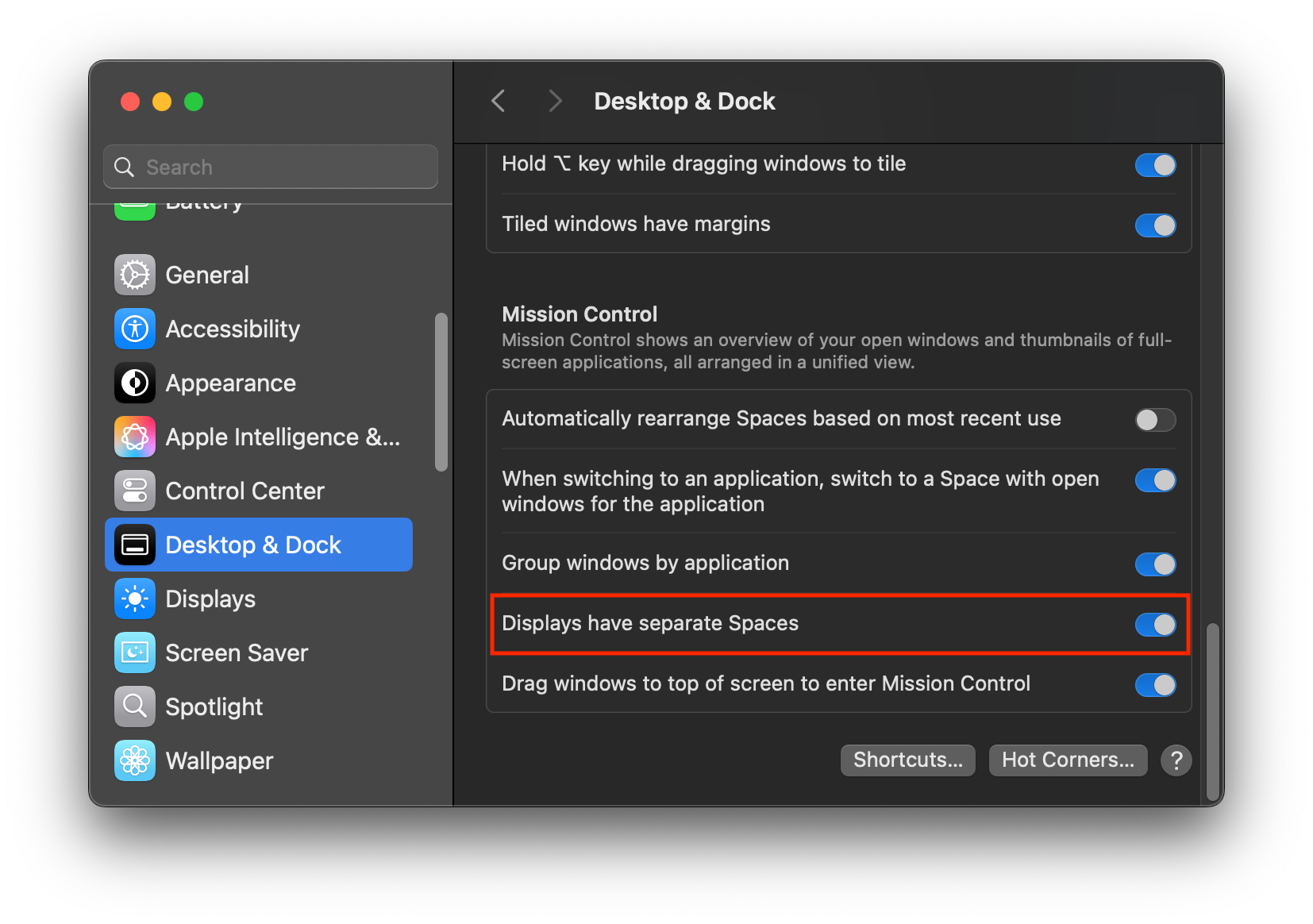
ディスプレイごとに個別の Spaces
システム設定、デスクトップと Dock でこの設定を有効にする必要があります。無効だと画面ごとの Dock ロックが正しく動作しません。
二つのディスプレイが必要
二つのモニター、またはモニターと Sidecar の iPad など、少なくとも二つのディスプレイが必要です。マウスで Dock を画面間に手動移動できる必要があります。
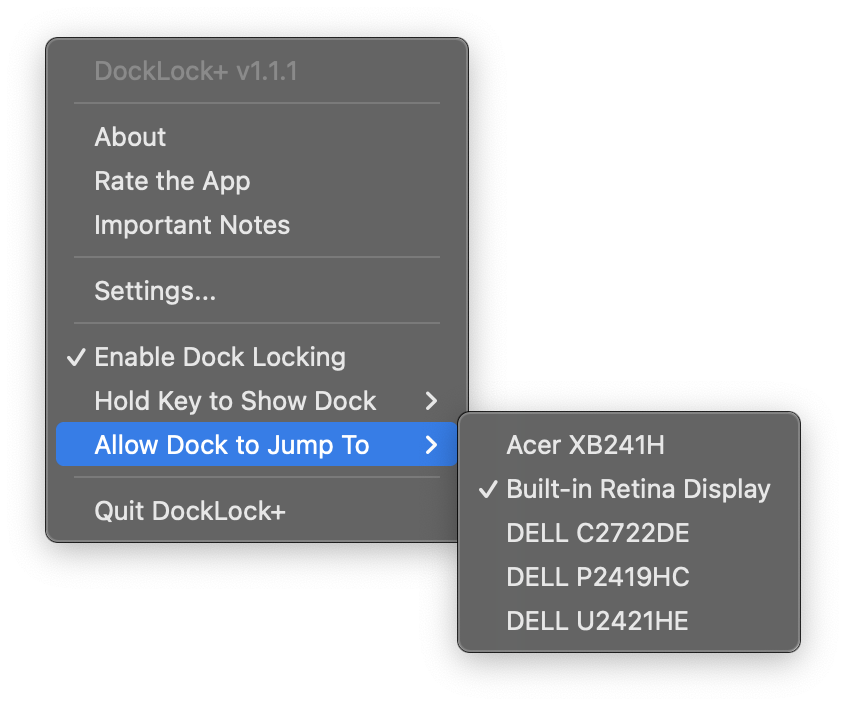
Allow Dock to Jump To の設定
Dock を表示したい画面だけを有効にし、移動させたくない画面は無効にしてください。使う各ディスプレイ構成ごとに設定します。
アプリは実行中である必要があります
Dock ロックはアプリが実行中の間だけ有効です。終了すると macOS の標準動作に戻ります。
Cmd Tab の動作
macOS は Cmd Tab を現在の Dock 位置に結び付けます。これはシステム動作で、アプリからは変更できません。
macOS バージョン
アプリは macOS Mavericks 10.9 以降に対応します。より古い macOS には必要なシステム APIs がありません。必要な場合は support@docklock.pro へ連絡してください。
縦に積んだディスプレイ
DockLock は縦に積んだディスプレイでも動作できます。FAQ にその構成向けのヒントがあります。
メニューが開いている時の遅延
macOS メニューまたはコントロールセンターが開いている間、DockLock アプリは Dock を移動できません。メニューを閉じると再配置できます。
Dock 再配置中のマウス移動
Dock を正しい画面へ移動するには、ポインタが数秒静止する必要があります。動かし続けると DockLock は待機します。待機時間は詳細設定で調整できます。
フルスクリーンアプリの制限
まれにフルスクリーンアプリが macOS sandbox の制限により DockLock の Dock ジャンプ防止を妨げることがあります。より信頼できる制御のための任意 helper を準備しています。
限定アップグレード割引
DockLock Pro は既存の DockLock Lite または DockLock Plus の App Store ライセンスを自動検出し、Pro 利用可能時にアップグレード割引を提供します。DockLock Lite の有料機能はサブスクリプションでのみ利用できます。DockLock Plus は一度の購入で永続ライセンスを提供します。